
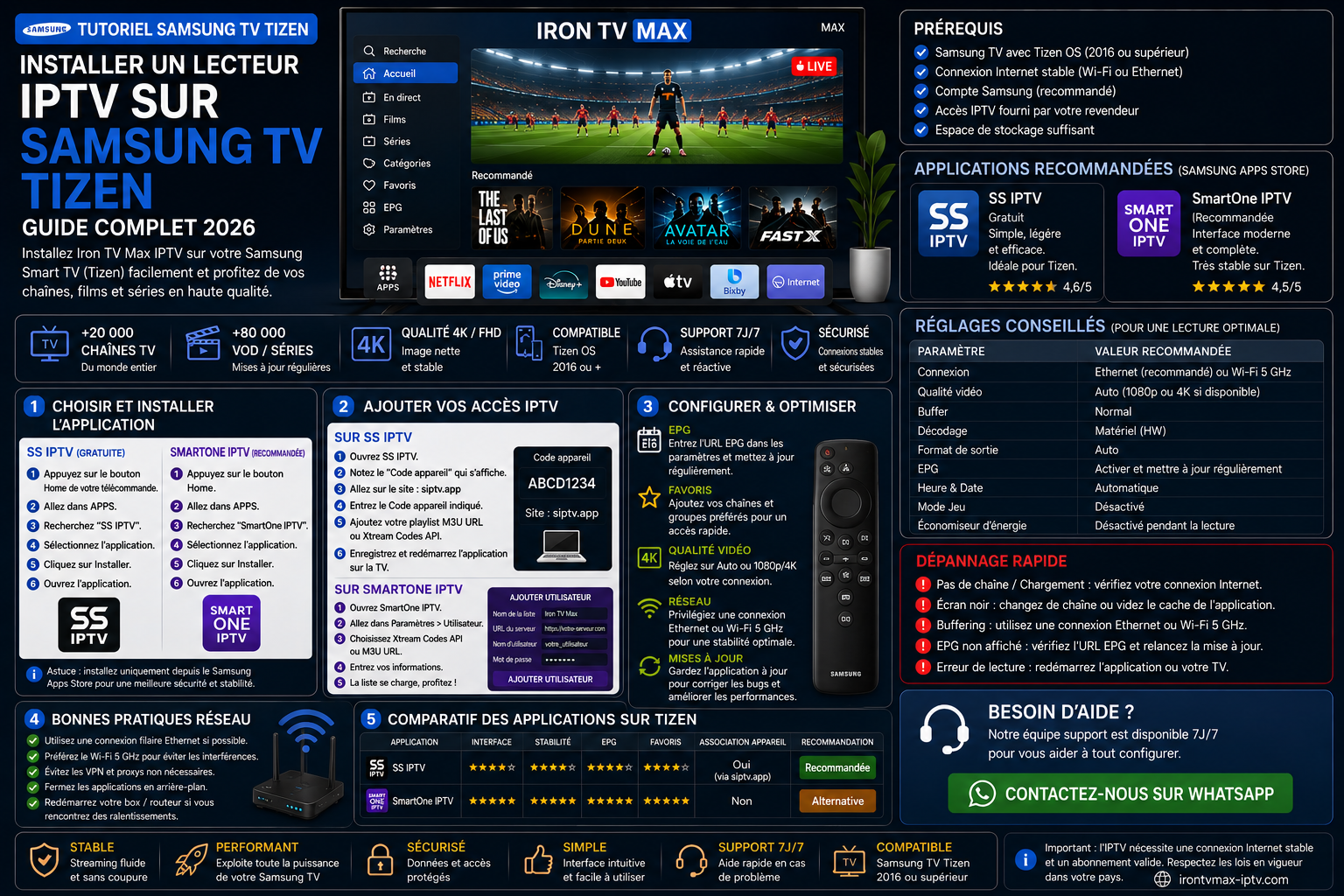
Tutoriel Samsung TV 2026 : installer et configurer un lecteur Tizen
Vérifiez le modèle et Tizen, installez un lecteur identifiable depuis le store Samsung, ajoutez exactement le format d’accès reçu, puis laissez les catégories et l’EPG se synchroniser avant de modifier le réseau ou la qualité.
Sommaire
Vérifier le modèle et la version de Tizen
| Élément | Vérification | Pourquoi |
|---|---|---|
| Modèle | Référence et année approximative de la TV. | Évaluer la compatibilité des applications. |
| Tizen | Version et mises à jour disponibles. | Limiter les incompatibilités. |
| Apps | Store Samsung accessible depuis l’accueil. | Installer depuis le catalogue officiel. |
| Compte Samsung | Pays et connexion si le store les demande. | Comprendre les variations du catalogue. |
| Réseau | Connexion stable directement sur la TV. | Faciliter la synchronisation initiale. |
Préparer la Smart TV Samsung
| Élément | À préparer | Précaution |
|---|---|---|
| Application | Nom exact du lecteur choisi. | Contrôler l’éditeur. |
| Accès | Adresse, identifiant, mot de passe ou playlist. | Ne pas les publier. |
| EPG | Adresse séparée si elle est fournie. | L’ajouter uniquement si nécessaire. |
| Connexion | Ethernet ou Wi-Fi stable. | Tester directement sur la TV. |
| Guide dédié | Guide spécifique Samsung | À utiliser pour le parcours Iron TV Max. |
Choisir une application fiable dans le store Samsung
| Critère | À privilégier | À vérifier |
|---|---|---|
| Source | Store Samsung ou Apps. | Compatibilité avec le modèle et la région. |
| Éditeur | Nom et informations identifiables. | Mises à jour et politique de confidentialité. |
| Formats | Compatibilité avec le format reçu. | Identifiants, adresse, playlist ou EPG. |
| Interface | Navigation fluide à la télécommande. | Catégories, recherche et favoris. |
| Coût | Conditions clairement affichées. | Activation séparée ou achats intégrés. |
Installer et configurer Samsung Tizen en six étapes
- Vérifier le modèle et TizenConfirmez le modèle, l’année approximative, la version de Tizen, les mises à jour disponibles et l’accès au menu Apps.
- Préparer la télévisionActivez la date automatique, vérifiez l’espace disponible, le pays du compte Samsung et la connexion Internet.
- Choisir une application fiableComparez les applications du store Samsung selon l’éditeur, les formats acceptés, l’EPG, les favoris et les éventuels achats intégrés.
- Installer puis ajouter les accèsInstallez l’application depuis le store officiel et saisissez exactement l’adresse, l’identifiant, le mot de passe ou la playlist reçus.
- Synchroniser et organiserLaissez les catégories et l’EPG se charger, testez un contenu HD, puis configurez les favoris et les réglages utiles.
- Tester le réseau et dépannerComparez Ethernet et Wi-Fi, ajustez la qualité, redémarrez l’application et notez le message exact sans partager les accès.
Ajouter les identifiants ou la playlist
| Format reçu | Champs courants | Précaution |
|---|---|---|
| Identifiants | Nom, adresse, utilisateur et mot de passe. | Respecter le protocole, le port et chaque caractère. |
| Playlist | Nom du profil et URL complète. | Ne pas raccourcir ou publier l’adresse. |
| EPG séparé | Adresse du guide TV si nécessaire. | L’ajouter uniquement si le lecteur le demande. |
Consultez le guide d’ajout des informations d’accès.
Utiliser une association d’appareil en toute sécurité
| Étape | Action | Précaution |
|---|---|---|
| Afficher | Ouvrir l’écran d’association du lecteur. | Ne pas photographier ou publier l’écran. |
| Vérifier | Contrôler le nom exact de l’éditeur. | Ignorer tout portail non indiqué par l’application. |
| Associer | Utiliser le portail officiel de l’éditeur. | Ne saisir que les informations nécessaires. |
| Recharger | Relancer ou actualiser l’application. | Supprimer l’association si l’appareil est vendu. |
Régler l’EPG, les favoris, l’audio et les sous-titres
| Réglage | Conseil | Quand intervenir |
|---|---|---|
| EPG | Laisser le premier import se terminer. | Guide vide ou incomplet. |
| Favoris | Les créer après la synchronisation. | Navigation quotidienne. |
| Audio | Choisir une piste disponible. | Plusieurs langues ou son absent. |
| Sous-titres | Les activer uniquement lorsqu’ils sont disponibles. | Besoin ponctuel. |
| Mode de lecture | Changer uniquement en cas de problème. | Écran noir, son absent ou lecture instable. |
Optimiser Ethernet, Wi-Fi et la qualité vidéo
| Test | Résultat | Action |
|---|---|---|
| Comparer Ethernet et Wi-Fi | Ethernet est stable | Améliorer le Wi-Fi ou le placement du routeur. |
| Tester le Wi-Fi 5 GHz | Connexion plus fluide | Conserver cette bande à distance raisonnable. |
| Réduire la qualité | Le Full HD devient stable | Conserver la qualité adaptée à la marge disponible. |
| Mettre en pause les téléchargements | Les coupures diminuent | Limiter les usages concurrents. |
| Répéter le soir | Le problème apparaît à certaines heures | Vérifier la congestion du réseau. |
Guides associés : optimiser la connexion, vitesse pour la 4K et résoudre le buffering.
Résoudre les erreurs fréquentes sur Samsung Tizen
| Symptôme | Vérification | Action |
|---|---|---|
| Application introuvable | Pays, modèle, Tizen et nom exact. | Choisir une alternative disponible dans le store officiel. |
| Accès refusés | Adresse, protocole, port, identifiant et mot de passe. | Guide authentification. |
| EPG ou catégories vides | Premier import terminé et réseau actif. | Actualiser puis garder l’application ouverte. |
| Écran noir ou son absent | Qualité, contenu et mode de lecture. | Tester un contenu HD et un autre mode de lecture. |
| Buffering | Ethernet, Wi-Fi, qualité et usages concurrents. | Guide buffering. |
| Application lente | Stockage, mise à jour et redémarrage. | Dépannage rapide. |
Préparer une demande de support
Indiquez le modèle Samsung, la version Tizen, l’application, le réseau, l’étape bloquée et le message exact. Ne transmettez aucun mot de passe ni code appareil.
Contacter le supportFAQ — Tutoriel Samsung TV Tizen
Quelle application choisir sur une Smart TV Samsung ?
Choisissez une application disponible dans le store Samsung, publiée par un éditeur identifiable et compatible avec le format d’accès reçu.
Pourquoi une application n’apparaît-elle pas sur ma TV Samsung ?
Le catalogue dépend du pays, du modèle, de l’année et de la version de Tizen. Vérifiez les mises à jour et recherchez une alternative officielle compatible.
Peut-on utiliser une playlist, des identifiants ou une association d’appareil ?
Cela dépend du lecteur installé. Utilisez uniquement la méthode affichée par l’application et le portail officiel indiqué par son éditeur.
Pourquoi l’EPG ou les catégories restent-ils vides ?
Laissez la première synchronisation se terminer, gardez l’application ouverte, vérifiez le réseau, la date et l’heure, puis actualisez le profil.
Que faire si l’image est noire ou sans son ?
Testez un autre contenu, une qualité inférieure et un autre mode de lecture si l’application le permet, puis redémarrez la TV.
Que faire si les identifiants sont refusés ?
Vérifiez l’adresse, le protocole, le port éventuel, l’identifiant, le mot de passe et les espaces. Utilisez ensuite le guide d’authentification sans publier vos accès.
Utilisez uniquement des services et contenus auxquels vous êtes autorisé à accéder.