
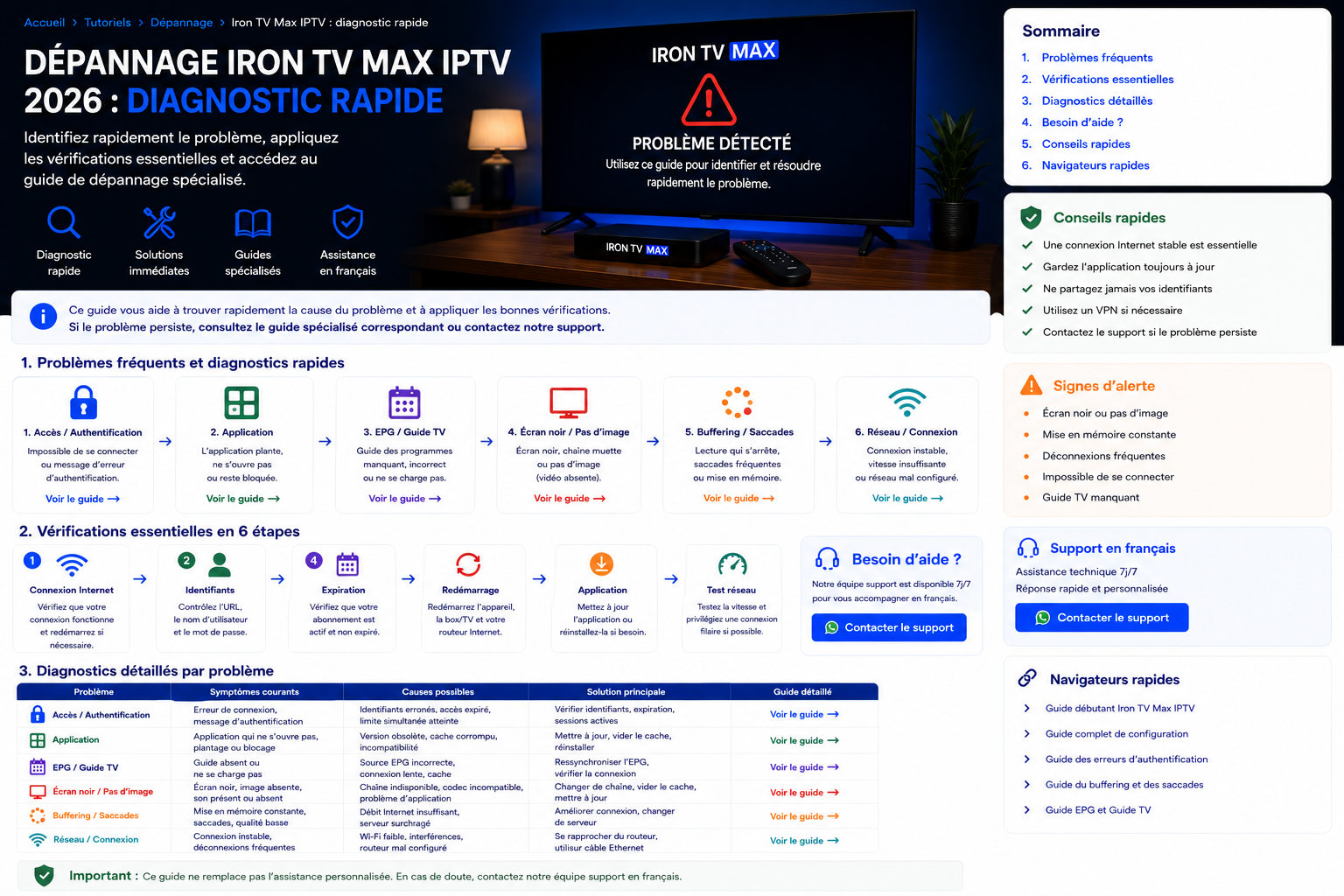
Dépannage rapide Iron TV Max IPTV en 2026
Cette page sert de point d’entrée pour diagnostiquer un problème Iron TV Max IPTV, appliquer les premières vérifications sans effacer inutilement la configuration, puis ouvrir le guide spécialisé : authentification, chargement, écran noir, buffering, coupures, réseau ou appareil.
Ordre conseillé : notez le message exact, vérifiez les accès, redémarrez l’application et l’appareil, puis comparez le réseau. Ne modifiez pas plusieurs réglages en même temps.
1. Accès
Adresse, identifiants, validité et sessions.
2. Application
Mise à jour, stockage, cache et redémarrage.
3. Réseau
Wi‑Fi, Ethernet, VPN et routeur.
4. Guide
Ouvrir la page spécialisée correspondant au problème.
Diagnostic rapide Iron TV Max IPTV en six étapes
Identifier précisément le symptôme
Notez le message exact, l’appareil, l’application et le moment où le problème apparaît.
Vérifier l’accès et sa validité
Contrôlez l’adresse, l’identifiant, le mot de passe, la date d’expiration et les sessions actives.
Redémarrer sans effacer le profil
Fermez complètement l’application, redémarrez l’appareil puis relancez le même profil.
Contrôler l’application et le stockage
Vérifiez les mises à jour, l’espace libre et le cache avant d’envisager une réinitialisation.
Comparer le réseau et la qualité
Testez Ethernet, le Wi-Fi 5 GHz ou un autre réseau fiable, puis comparez la HD et le Full HD.
Ouvrir le guide spécialisé ou contacter le support
Choisissez la page correspondant au symptôme et transmettez le contexte technique sans mot de passe.
Choisir la solution selon le symptôme
| Symptôme | Première vérification | Guide spécialisé |
|---|---|---|
| Invalid details, 401 ou accès refusé | Adresse, identifiants, validité et sessions | Erreur d’authentification |
| Buffering ou chargement continu | Wi‑Fi, Ethernet, qualité et routeur | Résoudre le buffering |
| Coupures régulières | Réseau, sessions et applications en arrière-plan | Éviter les coupures |
| Application ou profil mal configuré | Mode d’accès, catégories, EPG et favoris | Configuration complète |
| Wi‑Fi faible ou débit irrégulier | Distance, fréquence, routeur et Ethernet | Optimiser la connexion |
| VPN actif et lecture plus lente | Comparer avec et sans VPN | Configurer un VPN |
| Problème général non identifié | Message, appareil, application et réseau | Iron TV Max IPTV ne fonctionne pas |
Vérifier les accès avant toute réinstallation
- Vérifiez l’adresse complète.
- Contrôlez l’identifiant et le mot de passe.
- Supprimez les espaces avant et après.
- Vérifiez O/0, I/1 et S/5.
- Confirmez la date de validité.
- Fermez les autres sessions actives.
- Vérifiez la date et l’heure automatiques.
- N’envoyez jamais votre mot de passe en public.
Confidentialité : masquez les identifiants, mots de passe et adresses complètes dans les captures. Le support peut diagnostiquer un problème avec le message exact et le contexte technique.
Vérifier l’application sans perdre la configuration
- Fermez complètement l’application.
- Redémarrez l’appareil.
- Vérifiez les mises à jour du système et de l’application.
- Libérez de l’espace de stockage.
- Videz le cache si cette option existe.
- Relancez l’application et laissez la synchronisation se terminer.
- Effacez les données seulement après avoir sauvegardé les informations nécessaires.
Pour refaire proprement la configuration : guide complet de configuration Iron TV Max IPTV .
Catégories, EPG ou contenu incomplet
Le premier chargement peut prendre plusieurs minutes. Vérifiez d’abord que les accès sont valides, laissez l’application ouverte, puis relancez la synchronisation.
| Symptôme | Cause possible | Action |
|---|---|---|
| Catégories vides | Synchronisation incomplète ou accès incorrect | Vérifier les accès et relancer le chargement. |
| EPG absent | Première actualisation non terminée | Attendre quelques minutes puis actualiser. |
| Favoris disparus | Profil réinitialisé ou données effacées | Vérifier le profil actif avant de recréer les favoris. |
| Application lente | Stockage faible ou cache important | Libérer de l’espace et redémarrer. |
Tester le réseau sans mélanger les causes
Une authentification réussie suivie de buffering indique généralement un problème de lecture ou de réseau, pas un problème d’accès. Testez un seul changement à la fois.
| Test | Interprétation | Ressource |
|---|---|---|
| Ethernet plus stable que le Wi‑Fi | Le signal ou la saturation Wi‑Fi intervient | Optimiser la connexion |
| HD stable, Full HD instable | La qualité dépasse les conditions actuelles | Guide buffering |
| Fonctionne sans VPN | Le serveur ou le protocole VPN peut intervenir | Guide VPN |
| Fonctionne sur un autre réseau | Le routeur ou le réseau local peut intervenir | Éviter les coupures |
Ouvrir le bon guide selon l’appareil
| Appareil | Contrôle prioritaire | Guide |
|---|---|---|
| Android TV | Application, cache, stockage et réseau | Tutoriel Android TV |
| Fire TV Stick | Fire OS, stockage, Appstore et réseau | Guide Fire TV |
| Samsung ou LG | Application du store, profil et compatibilité | Guide Smart TV |
| iPhone ou iPad | Application, profil, iOS et réseau | Guide iOS |
| Ordinateur | Application, pare-feu local et réseau | Tous les tutoriels |
Arborescence du support Iron TV Max IPTV
Cette page reste un hub de diagnostic rapide. Les explications détaillées sont réparties sur des pages spécialisées pour limiter la cannibalisation et faciliter la navigation.
Authentification
Identifiants, validité, sessions et messages 401/403.
Buffering
Qualité, Wi‑Fi, Ethernet, routeur et appareil.
Configuration
Accès, EPG, catégories, favoris et qualité.
Connexion
Débit, Wi‑Fi, Ethernet et environnement réseau.
Préparer une demande au support
Modèle à copier :
Bonjour, j’ai besoin d’aide pour Iron TV Max IPTV.
Appareil : ____ · Système : ____ · Application : ____ ·
Message exact : ____ · Moment du problème : ouverture / connexion / lecture ·
Réseau : Wi‑Fi / Ethernet / autre réseau · Qualité testée : HD / Full HD / 4K ·
Tests déjà effectués : ____.
Ne joignez pas votre mot de passe. Une capture du message est utile si les informations privées sont masquées.
Contacter le support WhatsAppÀ retenir
Pour dépanner efficacement, identifiez d’abord le symptôme, vérifiez les accès, redémarrez l’application et l’appareil, testez le réseau puis ouvrez la page spécialisée. Cette méthode évite les réinstallations inutiles et les changements multiples.
FAQ sur le dépannage Iron TV Max IPTV
Notez le message exact, vérifiez l’accès et sa validité, redémarrez l’application et l’appareil, puis testez le réseau sans modifier plusieurs réglages à la fois.
Vérifiez l’adresse, l’identifiant, le mot de passe, la date d’expiration et les sessions actives, puis consultez le guide consacré aux erreurs 401, 403 et « Invalid details ».
Si l’authentification échoue, contrôlez d’abord les informations d’accès. Si l’application se connecte mais que la lecture s’interrompt, examinez plutôt le réseau, la qualité vidéo et l’appareil.
La première synchronisation peut prendre plusieurs minutes. Vérifiez l’accès, laissez le chargement se terminer, puis relancez une seule actualisation avant de redémarrer l’application.
Vérifiez sa mise à jour, l’espace de stockage, la version du système et la compatibilité de l’appareil. N’effacez les données qu’après avoir sauvegardé les informations utiles.
Indiquez l’appareil, le système, l’application, le message exact, le réseau, la qualité testée et les vérifications déjà effectuées, sans transmettre votre mot de passe ni une URL privée complète.
Le problème est identifié ?
Ouvrez le guide spécialisé ou contactez le support avec le message exact.