Installer Iron TV Max sur Smart TV Samsung et LG en 2026
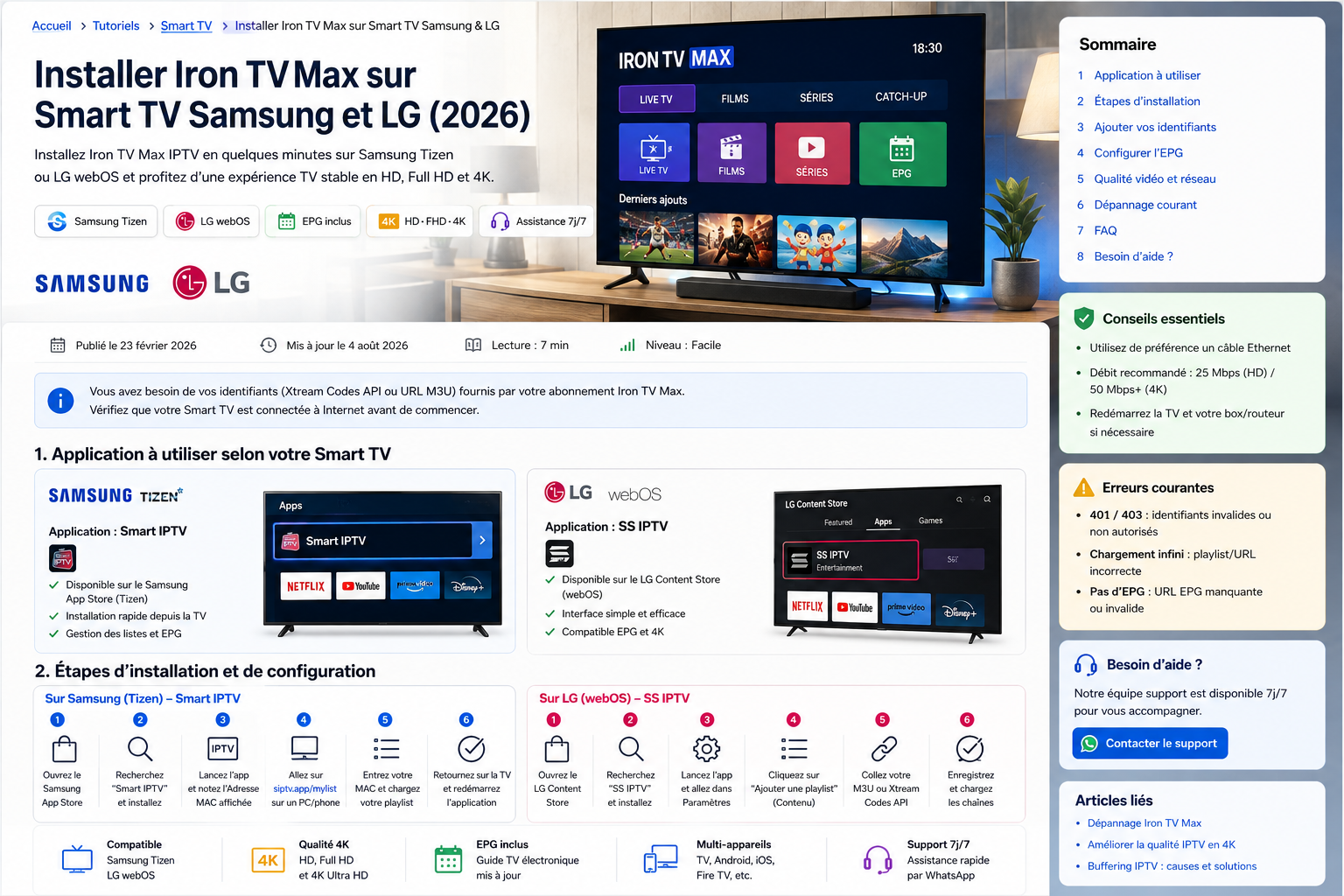
Pour installer Iron TV Max IPTV sur une Smart TV, commencez par identifier le système du téléviseur. Samsung utilise généralement Tizen et LG utilise webOS. Installez ensuite un lecteur compatible depuis le store officiel de la TV, ajoutez uniquement les informations d’accès reçues avec votre service, puis testez le chargement des catégories, de l’EPG et de la lecture.
Sur Samsung et LG, vous n’installez normalement pas une APK Android directement sur la télévision. Utilisez une application disponible dans Samsung Apps ou le LG Content Store. Si aucune application compatible n’est proposée, une box Android TV, Google TV ou Fire TV reliée en HDMI constitue une alternative pratique.
Sommaire
- Identifier Samsung Tizen ou LG webOS
- Préparer la TV, le réseau et les accès
- Installer une application compatible
- Ajouter le profil Iron TV Max
- Premier chargement et test de lecture
- Guides dédiés Samsung et LG
- Que faire si l’application est absente
- EPG, favoris, Full HD et 4K
- Erreurs fréquentes et dépannage
- Questions fréquentes
Identifier la Smart TV avant l’installation
Le modèle, le système et la région du store déterminent les applications disponibles. Relevez la référence du téléviseur dans les paramètres ou sur son étiquette, puis vérifiez s’il fonctionne sous Tizen ou webOS.
| Élément | Samsung | LG |
|---|---|---|
| Système | Tizen | webOS |
| Store | Samsung Apps | LG Content Store |
| Installation | Application compatible du store | Application compatible du store |
| APK Android | Non installé directement | Non installé directement |
| Guide dédié | Samsung Tizen | LG webOS |
Préparer la TV, le réseau et les informations d’accès
- Mettez le téléviseur à jour et redémarrez-le.
- Vérifiez que la date, l’heure et la région sont correctes.
- Connectez la TV à Internet, de préférence en Ethernet pour le test initial ou en Wi-Fi 5 GHz avec un signal fort.
- Préparez le format d’accès fourni : adresse de serveur et identifiants, URL de playlist ou méthode spécifique à l’application.
- Ne publiez jamais le mot de passe, l’adresse privée ou une capture contenant ces informations.
Installer une application compatible depuis le store
Ouvrez le store officiel, recherchez un lecteur compatible avec le format reçu et vérifiez sa fiche avant installation. Le lecteur ne fournit pas automatiquement un abonnement ou des contenus : il sert à charger un profil auquel vous êtes autorisé à accéder.
- Identifier le système de la télévision.
Vérifiez si la TV utilise Samsung Tizen ou LG webOS, puis relevez le modèle et la région du store. - Mettre la Smart TV à jour.
Installez les mises à jour du téléviseur, redémarrez-le et vérifiez que la date, l’heure et la connexion Internet sont correctes. - Installer une application compatible.
Ouvrez le store officiel Samsung ou LG, recherchez un lecteur compatible avec le format d’accès reçu et installez-le. - Ajouter le profil Iron TV Max.
Choisissez le mode de connexion demandé par l’application et recopiez l’adresse, l’identifiant, le mot de passe ou l’URL exactement comme ils ont été fournis. - Attendre la première synchronisation.
Laissez les catégories, les contenus et l’EPG se charger avant de fermer l’application ou de modifier les réglages. - Tester la lecture et le réseau.
Commencez par un contenu HD ou Full HD, testez plusieurs catégories puis comparez Wi-Fi et Ethernet si la lecture est instable.
Ajouter le profil Iron TV Max sans erreur
Les intitulés varient selon l’application, mais le principe reste le même. Choisissez la méthode correspondant exactement aux informations reçues. Le tutoriel Ajouter un profil dans IPTV Smarters détaille la différence entre identifiants de type Xtream et URL M3U.
| Format reçu | Mode à choisir | Points à vérifier |
|---|---|---|
| Serveur, identifiant et mot de passe | Connexion par identifiants ou Xtream, si proposée | Protocole, port, majuscules et espaces |
| URL complète de playlist | Playlist ou M3U URL | Coller l’URL complète sans la modifier |
| Code ou adresse propre à l’application | Procédure indiquée par cette application | Ne pas convertir le format soi-même |
Premier chargement : catégories, EPG et lecture
Après validation, laissez l’application terminer la synchronisation. Le premier chargement peut prendre plus de temps que les suivants. Testez ensuite plusieurs catégories et commencez par un contenu HD ou Full HD avant d’évaluer la 4K.
Choisir le guide Samsung ou LG correspondant
Samsung Smart TV — Tizen
Store Samsung, compatibilité du modèle, ajout du profil et vérifications propres à Tizen.
LG Smart TV — webOS
LG Content Store, version de webOS, application disponible et première configuration.
Aucune application compatible dans le store : quelles solutions ?
Vérifiez d’abord les mises à jour, la région du compte et le modèle de la TV. Si aucune application adaptée n’est proposée, utilisez un appareil externe récent. Cette solution ne garantit pas à elle seule une meilleure lecture, mais elle offre souvent davantage de choix d’applications et de réglages.
Organiser l’EPG, les favoris et la qualité vidéo
- Laissez le premier chargement de l’EPG se terminer avant de vider le cache.
- Masquez uniquement les catégories inutiles et créez quelques favoris.
- Conservez la résolution automatique ou Full HD pour le test initial.
- Testez la 4K seulement si le réseau et le décodage de la TV restent stables.
- Consultez la configuration IPTV 4K pour le codec, le HDR et le réseau.
Erreurs fréquentes après l’installation
| Symptôme | Test prioritaire | Guide utile |
|---|---|---|
| Identifiants refusés | Retaper les champs sans espaces et vérifier l’adresse complète | Erreur d’authentification |
| EPG vide | Attendre la synchronisation, relancer l’application puis actualiser le profil | Réglages du lecteur |
| Lecture qui se coupe | Comparer Ethernet et Wi-Fi, puis tester Full HD | Éviter les coupures |
| Buffering persistant | Tester plusieurs contenus et un second appareil | Diagnostic du buffering |
| Application absente | Vérifier région, mises à jour et modèle, puis envisager un appareil externe | Tous les tutoriels |
Besoin d’une procédure adaptée à votre téléviseur ?
Indiquez la marque, le modèle, l’application disponible et le type de connexion. Ne transmettez pas votre mot de passe dans le premier message.
Demander de l’aide sur WhatsAppFAQ — Installation Iron TV Max sur Smart TV
Peut-on installer une APK directement sur une TV Samsung ou LG ?
Non, une TV Samsung sous Tizen ou une TV LG sous webOS n’installe généralement pas les fichiers APK Android. Utilisez une application disponible dans le store de la télévision ou un appareil externe compatible comme Android TV ou Fire TV.
Quelle application utiliser sur une Smart TV Samsung ou LG ?
Choisissez une application disponible dans le store officiel de votre téléviseur et compatible avec le format d’accès reçu. La disponibilité varie selon le modèle, la région et la version de Tizen ou webOS.
Comment ajouter les identifiants Iron TV Max dans l’application ?
Utilisez le mode indiqué par l’application : identifiants de type Xtream, URL de playlist ou autre format fourni avec votre accès. Recopiez chaque information exactement, sans espace ajouté, puis laissez le premier chargement se terminer.
Que faire si aucune application compatible n’apparaît dans le store ?
Vérifiez la région et les mises à jour de la TV. Si aucune application adaptée n’est disponible, utilisez une box Android TV, un appareil Google TV ou un Fire TV branché en HDMI, puis suivez le tutoriel correspondant.
Ethernet est-il obligatoire pour regarder sur Smart TV ?
Non, mais Ethernet constitue un bon test de stabilité. Un Wi-Fi 5 GHz peut convenir lorsque le signal est fort et régulier. Comparez les deux connexions si la lecture se coupe ou si la qualité 4K est instable.
Pourquoi l’EPG ou les catégories ne se chargent-ils pas ?
Le premier chargement peut demander quelques minutes. Vérifiez la connexion, laissez l’application ouverte, redémarrez-la puis actualisez le profil. Si le problème persiste, contrôlez les identifiants et transmettez le message exact au support sans partager votre mot de passe publiquement.
Utilisez uniquement des applications et des services donnant accès à des contenus pour lesquels vous disposez des droits nécessaires. Les noms Samsung, Tizen, LG, webOS, Android TV, Fire TV et Apple TV appartiennent à leurs propriétaires respectifs.