
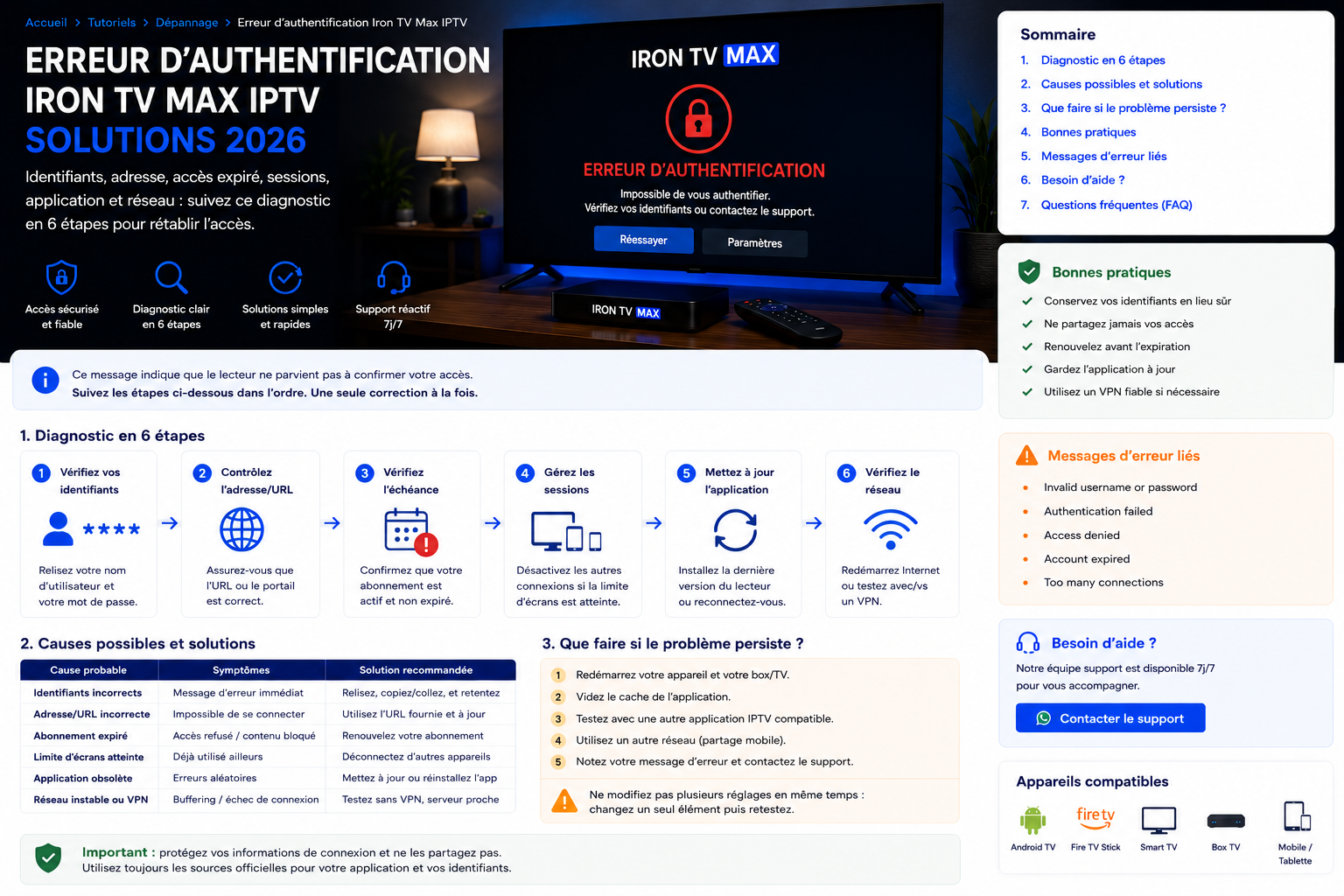
Erreur d’authentification Iron TV Max IPTV : solutions 2026
Cette page vous aide à résoudre une erreur d’authentification Iron TV Max IPTV en vérifiant le message exact, les informations d’accès, leur validité, les sessions actives, l’application et le réseau. Elle reste distincte des guides consacrés au buffering, à la qualité vidéo et à l’installation.
Commencez ici : notez le message exact, vérifiez l’adresse et les identifiants sans espace, confirmez que l’accès est actif puis redémarrez l’application.
1. Message
Relever le texte et le code affichés.
2. Accès
Adresse, identifiant, mot de passe et validité.
3. Application
Profil, cache, mise à jour et redémarrage.
4. Réseau
Comparer Wi‑Fi, Ethernet ou autre réseau.
Comprendre les messages d’authentification
Les applications n’utilisent pas toutes le même vocabulaire. Le texte exact permet de savoir si le problème concerne la saisie, la validité de l’accès, une session, l’application ou le réseau.
| Message observé | Interprétation probable | Première vérification |
|---|---|---|
| Invalid details | Adresse ou identifiants non reconnus | Recopier chaque champ sans espace. |
| Authorization failed | Validation impossible | Vérifier l’accès, l’application et le réseau. |
| 401 | Accès non autorisé | Contrôler les identifiants et la validité. |
| 403 | Accès refusé | Tester l’application et un autre réseau fiable. |
| Profil ou playlist vide | Configuration incomplète ou synchronisation échouée | Relancer le profil et vérifier les informations. |
Causes les plus fréquentes
| Cause | Indice | Action recommandée |
|---|---|---|
| Erreur de saisie | Échec immédiat après ajout | Vérifier caractères, majuscules et espaces. |
| Adresse incorrecte ou ancienne | La configuration fonctionnait auparavant | Confirmer l’adresse actuelle auprès du support. |
| Accès expiré ou suspendu | Échec sur plusieurs appareils | Vérifier la date de validité et l’état de l’accès. |
| Session simultanée | Fonctionne sur un appareil mais pas un second | Fermer complètement les autres sessions. |
| Profil d’application incomplet | Une application échoue, une autre fonctionne | Mettre à jour ou recréer le profil proprement. |
| Cache de l’application | Erreurs irrégulières ou chargement bloqué | Vider le cache, puis redémarrer l’application. |
| Date ou heure incorrecte | Plusieurs services sécurisés échouent | Activer la date et l’heure automatiques. |
| Réseau local | Fonctionne sur un autre réseau | Redémarrer le routeur et comparer les connexions. |
Diagnostic méthodique en 6 étapes
| Temps | Action | Résultat attendu |
|---|---|---|
| 0 à 2 min | Noter le message exact, l’appareil et l’application | Le symptôme est clairement identifié. |
| 2 à 4 min | Recopier l’adresse et les identifiants sans espace | Une erreur de saisie est éliminée. |
| 4 à 6 min | Vérifier la validité et fermer les autres sessions | Un conflit de compte est éliminé. |
| 6 à 8 min | Redémarrer l’application et vider le cache si possible | Le profil est rechargé proprement. |
| 8 à 10 min | Comparer avec un autre réseau fiable | La part du réseau local est identifiée. |
| 10 à 12 min | Préparer la demande au support sans mot de passe | Le diagnostic peut être poursuivi sans exposer les accès. |
Vérifier l’adresse et les identifiants
- Vérifiez chaque caractère séparément.
- Contrôlez O/0, I/1 et S/5.
- Supprimez les espaces avant et après.
- Vérifiez le type de profil sélectionné.
- Confirmez la date de validité de l’accès.
- N’envoyez jamais votre mot de passe en public.
- Vérifiez la date et l’heure automatiques.
- Conservez uniquement une configuration active pendant le test.
Confidentialité : masquez l’identifiant, le mot de passe, l’adresse complète et toute URL privée dans les captures. Le support peut commencer le diagnostic avec le message d’erreur et le contexte technique, sans recevoir vos données sensibles.
Vérifier les sessions et les appareils
Un accès peut être limité à un certain nombre de connexions simultanées. Fermez complètement l’application sur les autres appareils, attendez quelques instants puis réessayez sur l’appareil principal.
Pour les formules et les écrans : comparer les abonnements Iron TV Max IPTV .
Tester l’application sans perdre la configuration
- Fermez complètement l’application.
- Redémarrez l’appareil.
- Vérifiez si une mise à jour est disponible.
- Videz uniquement le cache lorsque cette option existe.
- Relancez le profil et testez l’authentification.
- Effacez les données seulement après avoir sauvegardé les informations nécessaires.
- Recréez le profil proprement si le problème persiste.
Pour une configuration générale : guide complet Iron TV Max IPTV .
Accéder au bon guide selon l’appareil
| Appareil | Contrôle prioritaire | Guide dédié |
|---|---|---|
| Android TV | Profil, cache et mise à jour de l’application | Guide Android TV |
| Fire TV Stick | Fire OS, stockage et application | Guide Fire TV |
| Samsung ou LG | Application du store et profil enregistré | Guide Smart TV |
| iPhone ou iPad | Profil, réseau et mise à jour iOS | Guide iOS |
| Windows ou Mac | Application, pare-feu local et profil | Tous les tutoriels |
Comparer le réseau sans mélanger les diagnostics
Si l’authentification fonctionne sur un autre réseau fiable, le réseau local, le routeur ou le Wi‑Fi peut intervenir. Cette page ne remplace pas les guides dédiés à la connexion et au buffering.
| Résultat | Interprétation | Ressource |
|---|---|---|
| Échec sur tous les réseaux | Vérifier d’abord les accès, la validité et l’application | Revoir les informations d’accès |
| Fonctionne sur un autre réseau | Le réseau local peut intervenir | Optimiser la connexion |
| Authentification réussie mais buffering | Le compte fonctionne ; le problème concerne la lecture | Guide buffering |
| Connexion coupée après activation | Vérifier le routeur, le Wi‑Fi et les sessions | Éviter les coupures |
Préparer une demande au support
Modèle à copier :
Bonjour, j’ai une erreur d’authentification Iron TV Max IPTV.
Appareil : ____ · Système : ____ · Application : ____ ·
Message exact : ____ · Date d’apparition : ____ ·
Réseau : Wi‑Fi / Ethernet / autre réseau ·
Fonctionne sur un autre appareil : oui / non ·
Vérifications déjà effectuées : ____.
Ne joignez pas votre mot de passe. Une capture du message peut être utile si les informations privées sont masquées.
Contacter le support WhatsAppÀ retenir
Une erreur d’authentification doit être traitée dans cet ordre : message exact, accès, validité, sessions, application puis réseau. Cette méthode évite de modifier plusieurs réglages sans savoir lequel intervient.
FAQ sur les erreurs d’authentification Iron TV Max IPTV
L’application ne parvient pas à valider les informations d’accès. La cause peut être une erreur de saisie, une adresse incorrecte, un accès expiré, une session active, l’application ou le réseau.
Notez le message exact, vérifiez l’adresse et les identifiants sans espace, confirmez que l’accès est actif puis redémarrez l’application.
Le second appareil peut utiliser une application différente, une ancienne configuration ou dépasser le nombre de sessions simultanées autorisées.
Commencez par vider le cache lorsque cette option existe. Effacer les données réinitialise souvent le profil et ne doit être fait qu’après avoir sauvegardé les informations nécessaires.
Cela indique que le réseau local, le routeur, le Wi-Fi ou un réglage de connexion peut intervenir. Comparez les deux réseaux avant de modifier la configuration.
Indiquez l’appareil, le système, l’application, le message exact, la date d’apparition, le réseau utilisé et les vérifications déjà effectuées, sans envoyer votre mot de passe.
Utilisez uniquement des applications, accès et contenus pour lesquels vous disposez des droits nécessaires.
Guides recommandés
L’accès est de nouveau validé ?
Consultez la configuration complète ou contactez le support si le message persiste.