
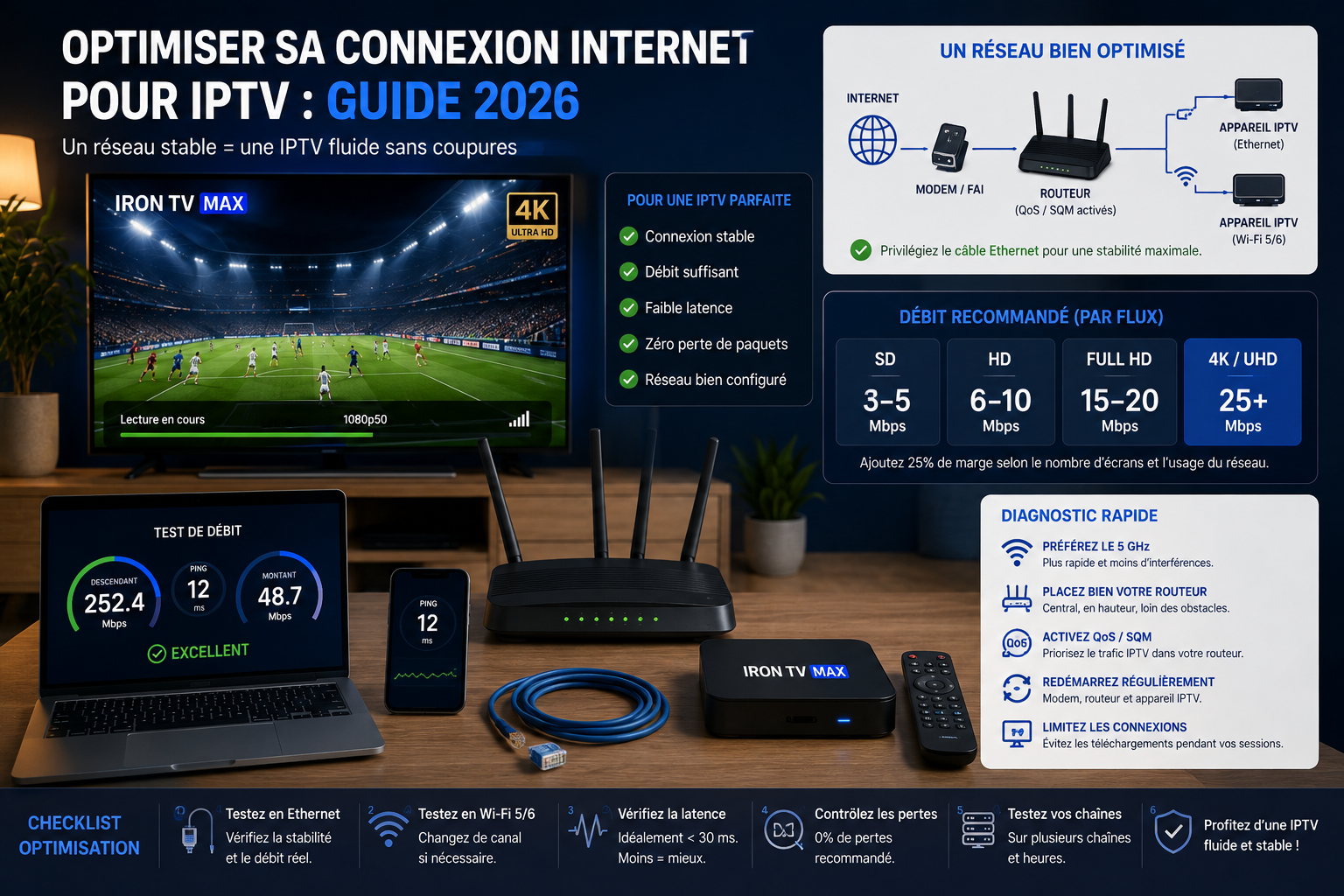
Optimiser sa connexion Internet pour IPTV en 2026
Commencez par un test temporaire en Ethernet. Si la lecture devient stable, améliorez le Wi-Fi ou le réseau local avant de changer de forfait. Testez ensuite à l’emplacement réel de la télévision et réduisez les usages concurrents.
Sommaire
Diagnostic rapide avant de modifier le routeur
Débit, latence, jitter et pertes de paquets
Un débit élevé ne garantit pas une lecture stable. La régularité du réseau, la qualité du Wi-Fi et la charge du foyer sont tout aussi importantes.
| Indicateur | Ce qu’il faut observer | Symptôme possible |
|---|---|---|
| Débit descendant | Une marge suffisante pour les usages simultanés. | Baisse de qualité ou mise en mémoire tampon. |
| Latence | Une valeur régulière, même lorsque le réseau travaille. | Démarrage lent ou zapping retardé. |
| Jitter | Des variations aussi faibles que possible. | Microcoupures ou son irrégulier. |
| Pertes de paquets | Absence de pertes répétées sur le réseau local. | Image figée ou reconnexion. |
| Débit montant | Éviter la saturation par le cloud, les caméras ou les envois. | Latence très élevée pendant un upload. |
Pour les besoins par qualité et nombre d’écrans, consultez quelle vitesse Internet pour IPTV 4K.
Ethernet, Wi-Fi 5 GHz et Wi-Fi 6
| Connexion | Point fort | Limite à vérifier |
|---|---|---|
| Ethernet | Connexion prévisible et diagnostic simple. | Port, câble et emplacement du routeur. |
| Wi-Fi 5 GHz | Bon débit à courte ou moyenne distance. | Portée réduite à travers les murs. |
| Wi-Fi 6 | Meilleure gestion de nombreux appareils compatibles. | Compatibilité du routeur et de l’appareil. |
| Wi-Fi 2,4 GHz | Portée souvent plus large. | Bande plus encombrée et débit généralement inférieur. |
Placement du routeur, mesh, point d’accès et CPL
Évitez de cacher le routeur dans un meuble, au sol ou derrière un téléviseur. Un emplacement dégagé et central améliore souvent le signal.
| Solution | Point fort | À utiliser lorsque |
|---|---|---|
| Point d’accès câblé | Wi-Fi stable près de la télévision. | Un câble peut atteindre la pièce. |
| Mesh | Couverture mieux répartie. | Le logement comporte plusieurs zones difficiles. |
| CPL | Installation sans nouveau câble réseau. | Le réseau électrique donne des résultats stables. |
| Répéteur classique | Coût limité. | Le besoin reste léger et le signal source est déjà correct. |
Congestion et débit montant saturé
Les sauvegardes cloud, caméras, appels vidéo, mises à jour et envois de fichiers peuvent saturer la connexion. Le routeur accumule alors les paquets, ce qui peut augmenter la latence.
QoS et SQM : quand les utiliser ?
La QoS peut prioriser certains appareils ou usages. Le SQM vise à mieux gérer les files d’attente lorsque la connexion est chargée. Leur disponibilité et leur comportement dépendent du routeur.
| Étape | Action | Pourquoi |
|---|---|---|
| Mesure | Tester plusieurs fois le débit réel. | Éviter une configuration fondée sur une seule mesure. |
| Sauvegarde | Conserver la configuration précédente. | Pouvoir revenir en arrière. |
| Priorité | Prioriser l’appareil ou son port si l’interface le permet. | Limiter la concurrence pendant la lecture. |
| Test | Modifier un réglage à la fois. | Identifier précisément l’effet obtenu. |
Isoler un problème d’appareil, d’application ou de contenu
- redémarrez le routeur et l’appareil de lecture ;
- installez les mises à jour disponibles ;
- libérez du stockage si l’appareil est presque plein ;
- testez plusieurs contenus autorisés ;
- comparez deux applications compatibles sans modifier les accès ;
- notez le message exact et l’heure du problème.
Pour les symptômes de mise en mémoire tampon, consultez résoudre le buffering. Pour l’ensemble des critères, utilisez le test complet de performance.
Diagnostiquer la connexion en six étapes
- Tester provisoirement en EthernetReliez l’appareil au routeur avec un câble temporaire et comparez la lecture dans les mêmes conditions.
- Mesurer au bon emplacementEffectuez les tests près de la télévision ou de la box, à plusieurs horaires, et notez le débit descendant et montant.
- Réduire les usages concurrentsMettez en pause les sauvegardes, téléchargements, caméras et autres usages lourds pendant le diagnostic.
- Vérifier le Wi-Fi et le routeurContrôlez la distance, les obstacles, la bande utilisée et le placement du routeur ou du point d’accès.
- Tester QoS ou SQM avec prudenceActivez uniquement les fonctions prévues par le fabricant, modifiez un réglage à la fois et conservez la configuration précédente.
- Isoler l’appareil ou le fluxRedémarrez et mettez à jour l’appareil, puis vérifiez si le problème touche tous les contenus, une seule application ou un seul appareil.
Besoin d’identifier le point faible ?
Préparez l’appareil, le type de connexion, le débit mesuré près de la télévision, la distance du routeur et le symptôme. Ne transmettez pas vos identifiants.
Contacter le supportFAQ sur l’optimisation de la connexion IPTV
Pourquoi la lecture coupe-t-elle alors que le test de débit est bon ?
Le test peut être réalisé dans de meilleures conditions que l’appareil de lecture. Le Wi-Fi, les variations de latence, le jitter, les pertes de paquets ou une saturation du débit montant peuvent aussi provoquer des coupures.
Ethernet est-il toujours préférable au Wi-Fi ?
Ethernet est généralement plus prévisible et constitue le meilleur test de diagnostic. Un Wi-Fi bien installé peut toutefois être stable lorsque le signal est fort et le réseau peu chargé.
Faut-il changer de forfait Internet ?
Testez d’abord l’appareil en câble et sans usages concurrents. Si le problème disparaît, améliorez le réseau local avant de changer de forfait.
Le DNS peut-il supprimer le buffering ?
Un changement de DNS peut modifier la résolution initiale de certains domaines, mais il n’augmente pas le débit et ne corrige pas un Wi-Fi faible, des pertes de paquets ou une congestion.
Quand activer la QoS ou le SQM ?
Ces fonctions sont surtout utiles lorsque la latence augmente pendant les téléchargements, sauvegardes ou appels vidéo. Utilisez uniquement les options prévues par le fabricant du routeur.
Comment savoir si le problème vient du réseau ou du contenu ?
Comparez plusieurs contenus, applications et appareils dans les mêmes conditions. Si un seul contenu échoue alors que les autres fonctionnent, le réseau domestique n’est probablement pas l’unique cause.
Utilisez uniquement des services et contenus auxquels vous êtes autorisé à accéder.