Installation IPTV sur Android TV : installer iron tv pro (guide complet)
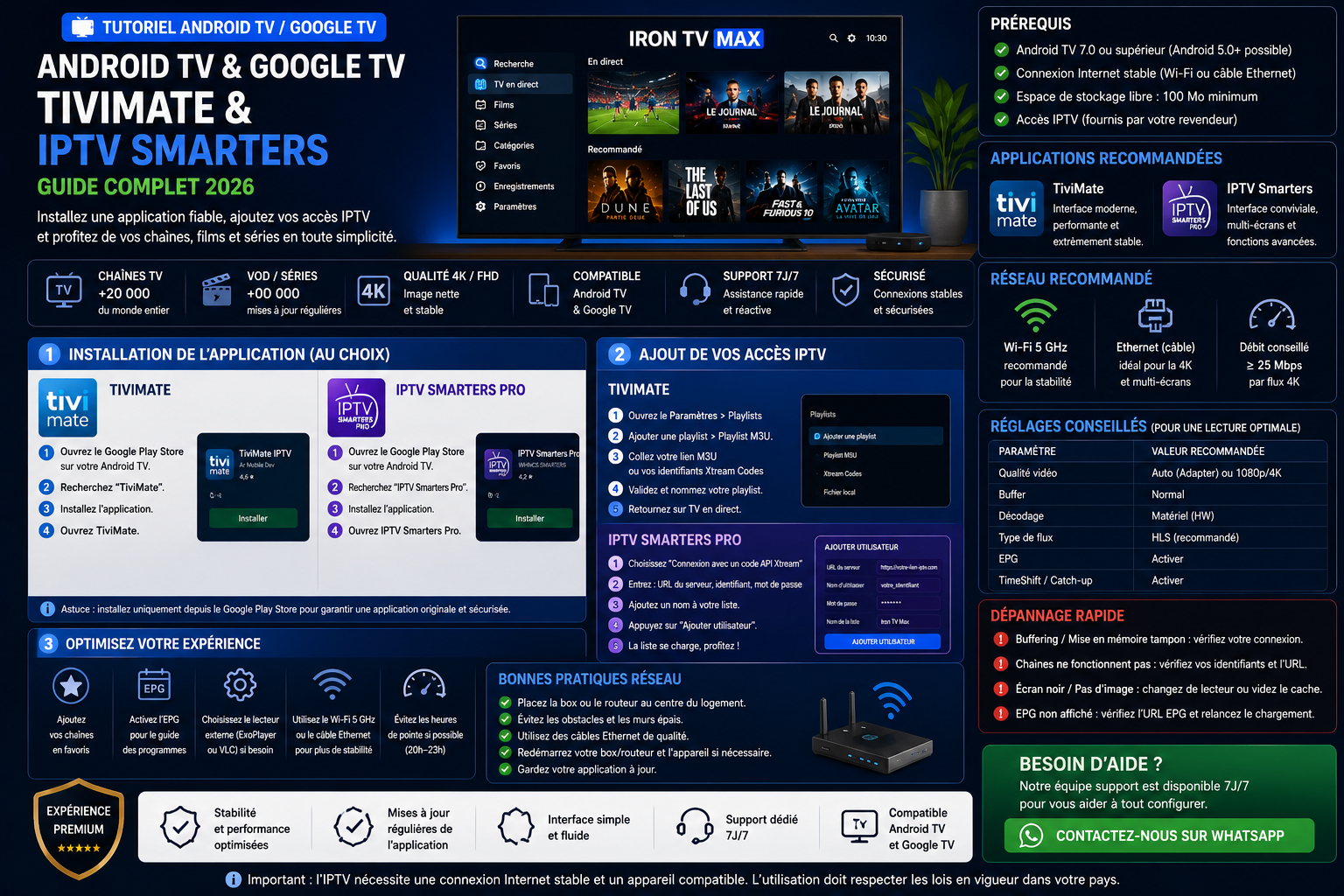
Android TV (et Google TV) fait partie des meilleures plateformes pour regarder lâIPTV sur grand Ă©cran : câest fluide, stable, simple Ă configurer et parfaitement adaptĂ© Ă une utilisation quotidienne. Dans ce tutoriel 2026, vous allez apprendre Ă installer une application IPTV (TiviMate ou IPTV Smarters), puis Ă configurer votre abonnement iron tv pro ou iron tv max via Xtream Codes. Nous allons aussi couvrir les rĂ©glages essentiels pour la qualitĂ© HD / 4K, lâoptimisation anti-buffering, les bonnes pratiques de sĂ©curitĂ©, et un guide de dĂ©pannage complet.
Sommaire (accĂšs rapide)
- 1. Pré-requis Android TV et configuration idéale
- 2. Quelle application choisir : TiviMate vs IPTV Smarters
- 3. Ătape 1 : installer lâapplication IPTV sur Android TV
- 4. Ătape 2 : configurer iron tv pro avec Xtream Codes
- 5. Ătape 3 : rĂ©gler EPG, VOD, sous-titres et prĂ©fĂ©rences
- 6. Optimisation 4K/HD : anti-buffering et stabilité
- 7. Réseau : Ethernet, Wi-Fi 5 GHz, DNS et routeur
- 8. Dépannage : erreurs, écran noir, liste vide, lag
- 9. Bonnes pratiques : sécurité, multi-écrans, maintenance
- 10. FAQ Android TV (réponses rapides)
PrĂ©-requis Android TV : ce quâil faut pour une installation IPTV rĂ©ussie
Avant mĂȘme de tĂ©lĂ©charger une application, un rapide contrĂŽle de votre environnement Android TV Ă©vite la majoritĂ© des soucis : application qui ferme, image qui saccade, zapping lent, voire buffering rĂ©pĂ©titif. Une installation IPTV sĂ©rieuse, câest dâabord une base technique propre.
Android TV / Google TV : version, stockage et performances
- Version : Android TV 9+ conseillĂ© (mais Android TV 7+ peut convenir selon lâapp).
- Stockage : prévoyez 500 Mo libres (application + cache + EPG).
- RAM : 2 Go minimum ; 3â4 Go recommandĂ©s si vous utilisez VOD + EPG lourd.
- Décodeur matériel : utile pour H.265/HEVC (souvent utilisé pour la 4K).
Connexion internet : les seuils réalistes (HD / Full HD / 4K)
Les chiffres thĂ©oriques ne suffisent pas : câest la stabilitĂ© qui compte. Un dĂ©bit Ă©levĂ© mais instable se traduira par du buffering, surtout en heure de pointe.
- HD : 15â25 Mbps stables
- Full HD : 25â40 Mbps stables
- 4K : 50 Mbps+ stables (Ethernet ou Wi-Fi 5 GHz recommandé)
Si votre objectif est une expérience 4K optimale, vous pouvez compléter avec : IPTV 4K : configuration optimale. Et si vous regardez aussi sur téléphone, consultez : Installer iron tv pro sur Android (smartphone/tablette).
Quelle application IPTV choisir sur Android TV : TiviMate ou IPTV Smarters ?
Sur Android TV, deux applications sont particuliĂšrement populaires. Votre choix dĂ©pend de votre usage : simplicitĂ© immĂ©diate ou expĂ©rience âdĂ©codeurâ avancĂ©e.
TiviMate : lâexpĂ©rience Android TV la plus âTVâ
TiviMate est trĂšs apprĂ©ciĂ© pour son interface qui ressemble Ă un dĂ©codeur classique : guide TV (EPG) lisible, zapping rapide, favoris, catĂ©gories, et personnalisation fine. Sur Android TV, câest souvent le choix le plus confortable pour une utilisation quotidienne.
IPTV Smarters : configuration simple, prise en main rapide
IPTV Smarters est trĂšs accessible, surtout si vous configurez plusieurs appareils. Lâajout via Xtream Codes est gĂ©nĂ©ralement simple : vous saisissez URL, identifiant, mot de passe, et lâapp charge automatiquement TV + VOD + sĂ©ries + EPG.
Notre recommandation 2026
- Vous voulez un guide TV excellent et une interface premium : TiviMate.
- Vous voulez une configuration ultra simple et rapide : IPTV Smarters.
Quel que soit votre choix, vous pourrez optimiser la stabilité et réduire le buffering avec les réglages que nous détaillons plus bas. Pour un guide dédié au lag, vous pouvez aussi lire : Résoudre le buffering IPTV : solutions efficaces.
TĂ©lĂ©charger et installer lâapplication IPTV sur Android TV
La mĂ©thode la plus propre consiste Ă installer lâapplication via le Google Play Store. Cela garantit des mises Ă jour simples et limite les versions modifiĂ©es. Si votre Play Store ne propose pas lâapp souhaitĂ©e, une installation via APK peut ĂȘtre envisagĂ©e, mais uniquement depuis une source fiable.
MĂ©thode A â Installation via Google Play Store (recommandĂ©e)
- Allumez votre Android TV et vérifiez votre connexion internet.
- Ouvrez le Google Play Store.
- Recherchez TiviMate ou IPTV Smarters.
- Appuyez sur Installer, puis Ouvrir.
MĂ©thode B â Installation via APK (si nĂ©cessaire)
Si lâapplication nâapparaĂźt pas, vous pouvez utiliser un gestionnaire de fichiers et installer un APK. Sur Android TV, cela implique souvent dâautoriser lâinstallation depuis une source externe.
- Allez dans ParamĂštres â SĂ©curitĂ© â autorisez la source (si demandĂ©).
- TĂ©lĂ©chargez lâAPK depuis une source fiable.
- Lancez lâinstallation puis dĂ©sactivez Ă nouveau lâautorisation.
Conseil sécurité
Ăvitez les APK âmodifiĂ©sâ ou âcrackĂ©sâ. Ils sont souvent instables et peuvent provoquer des crashs, des pubs intrusives, voire des risques de sĂ©curitĂ©. Une app stable est un pilier de la fluiditĂ© IPTV.
Configurer iron tv pro / iron tv max sur Android TV avec Xtream Codes
La configuration via Xtream Codes API est gĂ©nĂ©ralement la plus pratique : elle synchronise automatiquement les catĂ©gories, lâEPG et la VOD, sans manipulations complexes. La logique est la mĂȘme pour iron tv pro et iron tv max.
Les informations nécessaires (à préparer avant)
- URL serveur (ex : https://âŠ)
- Username (identifiant)
- Password (mot de passe)
Astuce : copiez-collez exactement vos identifiants. Sur Android TV, une faute de frappe est frĂ©quente Ă cause du clavier Ă lâĂ©cran. Une seule lettre diffĂ©rente peut entraĂźner âInvalid username/passwordâ.
Configuration dans IPTV Smarters (Android TV)
- Ouvrez lâapplication IPTV Smarters.
- Choisissez Login with Xtream Codes API.
- Renseignez :
- Nom : iron tv pro
- Username : votre identifiant
- Password : votre mot de passe
- URL : adresse du serveur
Validez. Le chargement peut prendre quelques minutes selon la taille de la liste et votre connexion. Laissez lâapp terminer lâimport pour Ă©viter des catĂ©gories incomplĂštes.
Configuration dans TiviMate (Android TV)
- Ouvrez TiviMate â Add playlist.
- Choisissez Xtream Codes (si lâoption est proposĂ©e).
- Entrez Server URL, Username, Password.
- Validez puis laissez lâEPG se synchroniser.
Si vous gérez plusieurs lignes ou un espace revendeur, le guide MyIronTV Panel : gestion et panel revendeur vous aidera à organiser vos comptes proprement.
Réglages utiles : EPG, favoris, sous-titres, VOD et confort TV
Une fois lâIPTV configurĂ©e, la diffĂ©rence entre âça marcheâ et âcâest agrĂ©ableâ vient des rĂ©glages. Sur Android TV, vous pouvez transformer lâexpĂ©rience en un environnement propre, rapide et intuitif.
EPG (guide TV) : améliorer la lisibilité et la mise à jour
- Laissez lâEPG se synchroniser la premiĂšre fois (cela peut prendre un peu de temps).
- Programmez une mise Ă jour automatique (si lâapp le permet).
- Réduisez les sources EPG inutiles si votre appli devient lente.
Favoris et catégories
CrĂ©ez une section âFavorisâ pour vos chaĂźnes du quotidien (info, sport, divertissement). Cela amĂ©liore le zapping et rĂ©duit le temps de recherche.
Sous-titres, langues et audio
- Activez les sous-titres uniquement quand nécessaire (évite des micro-bugs sur certains lecteurs).
- Choisissez une piste audio stable si plusieurs sont disponibles.
- Ăvitez de changer trop souvent de lecteur en plein flux (risque dâinstabilitĂ©).
ContrĂŽle parental (si vous en avez besoin)
Sur une TV familiale, un verrouillage par code peut ĂȘtre utile. Il ne sâagit pas dâun dĂ©tail : cela Ă©vite les clics accidentels et sĂ©curise des sections sensibles.
Pour des rĂšgles dâutilisation gĂ©nĂ©rales et une page lĂ©gale claire, vous pouvez relier vers : Conditions GĂ©nĂ©rales dâUtilisation.
Optimisation 4K/HD : anti-buffering, décodage matériel et réglages clés
La qualitĂ© IPTV ne dĂ©pend pas uniquement du serveur : elle dĂ©pend aussi de votre application, du lecteur, du rĂ©seau local, et des paramĂštres de dĂ©codage. Sur Android TV, quelques rĂ©glages bien choisis permettent dâobtenir une image plus nette et une lecture beaucoup plus stable.
1) Activez le décodage matériel (HW)
Dans de nombreuses applications, vous pouvez choisir entre dĂ©codage logiciel (SW) et matĂ©riel (HW). Le dĂ©codage matĂ©riel est souvent prĂ©fĂ©rable sur Android TV car il utilise les capacitĂ©s du chipset (utile pour HEVC/H.265 en 4K). Si vous observez un Ă©cran noir, testez lâautre mode.
2) Ajustez le cache/buffer intelligemment
Un cache trop Ă©levĂ© peut rendre le zapping lent. Un cache trop faible peut accentuer les coupures en Wi-Fi. LâidĂ©al consiste Ă commencer par un rĂ©glage âmoyenâ, puis Ă ajuster selon votre situation : Wi-Fi encombrĂ©, Ethernet stable, 4K, etc.
3) Préférez une qualité cohérente avec votre débit
Une 4K instable ne procure aucune satisfaction : mieux vaut une Full HD stable quâune 4K qui bufferise. Si vous souhaitez optimiser votre setup 4K, reportez-vous Ă : IPTV 4K : configuration optimale.
4) Gardez Android TV âpropreâ
- Fermez les applications en arriÚre-plan (surtout celles qui consomment réseau/CPU).
- Ăvitez les âcleanersâ agressifs qui tuent les apps IPTV.
- Redémarrez votre TV/box une fois par semaine pour repartir sur une base saine.
Résultat attendu
Avec Ethernet ou Wi-Fi 5 GHz + décodage matériel + cache bien réglé, vous obtenez généralement : zapping plus rapide, moins de micro-coupures, et une image stable en HD/Full HD (voire 4K selon le débit).
Réseau : Ethernet, Wi-Fi 5 GHz, DNS et routeur (la vraie clé de la stabilité)
Sur Android TV, la majoritĂ© des problĂšmes perçus comme âproblĂšme IPTVâ provient en rĂ©alitĂ© du rĂ©seau local : Wi-Fi saturĂ©, routeur trop ancien, interfĂ©rences, mauvais placement, ou DNS lent. Optimiser le rĂ©seau, câest souvent le meilleur investissement.
Ethernet : la référence
Si votre TV/box est proche du routeur, privilégiez un cùble Ethernet. Vous obtenez un débit plus régulier, moins de jitter, et donc moins de buffering.
Wi-Fi 5 GHz : le bon compromis
- Le 5 GHz est généralement plus rapide et moins saturé que le 2.4 GHz.
- Placez le routeur à hauteur, évitez les obstacles (murs porteurs, métal).
- Si possible, choisissez un canal moins encombré.
Changer de DNS : utile dans certains cas
Un DNS plus réactif peut réduire certains délais de résolution. Si votre application peine à charger, vous pouvez tester un DNS public (ex. 1.1.1.1 ou 8.8.8.8) sur le routeur.
RedĂ©marrage âpropreâ en cas de souci
- Fermez lâapplication IPTV.
- Redémarrez votre Android TV/box.
- RedĂ©marrez routeur/modem (30 secondes dâarrĂȘt, puis relance).
- Relancez lâapplication et rĂ©essayez.
Pour une liste de solutions directes en cas de saccades, consultez : Résoudre le buffering IPTV.
Dépannage Android TV : erreurs fréquentes et solutions rapides
MĂȘme avec une installation correcte, vous pouvez rencontrer ponctuellement des erreurs : liste vide, Ă©chec de connexion, Ă©cran noir, application qui plante, EPG non chargĂ©. Voici les correctifs les plus efficaces.
Erreur : âInvalid username/passwordâ
- VĂ©rifiez quâil nây a aucun espace avant/aprĂšs le username ou la password.
- ContrĂŽlez lâURL serveur (http/https + port si prĂ©sent).
- Si vous avez copié-collé, vérifiez les caractÚres invisibles.
- En cas de doute, contactez le support via Contact.
ProblÚme : écran noir ou son sans image
- Changez le mode de dĂ©codage : HW â SW.
- Essayez un lecteur alternatif (si lâapp le permet).
- RedĂ©marrez lâappareil et la box internet.
ProblĂšme : buffering / gel dâimage
- Passez en Ethernet ou Wi-Fi 5 GHz.
- Réduisez le cache si le zapping est trop lent.
- Fermez les applications en arriÚre-plan (YouTube, navigateur, téléchargements).
- Ăvitez la 4K si votre dĂ©bit nâest pas stable.
ProblĂšme : EPG vide
- Laissez le temps Ă lâEPG de se synchroniser.
- Relancez lâimport EPG dans les rĂ©glages.
- RedĂ©marrez lâapp et la TV/box.
ProblĂšme : application qui crash
- Videz le cache de lâapp (ParamĂštres â Applications).
- Mettez lâapp Ă jour.
- LibĂ©rez de lâespace de stockage.
- RĂ©installez lâapp si besoin (solution souvent radicalement efficace).
Support rapide
Si vous voulez un diagnostic prĂ©cis (rĂ©seau, rĂ©glages, compatibilitĂ©), contactez lâassistance.
đŹ Support WhatsAppBonnes pratiques : stabilitĂ©, multi-Ă©crans, sĂ©curitĂ© et entretien
Une Android TV bien configurĂ©e reste stable dans le temps, Ă condition dâappliquer quelques rĂšgles simples. Ces bonnes pratiques amĂ©liorent la qualitĂ© perçue et rĂ©duisent les incidents.
Multi-écrans et connexions simultanées
Respectez le nombre de connexions simultanĂ©es prĂ©vu par votre offre. Une utilisation incohĂ©rente (multiples appareils en mĂȘme temps) peut crĂ©er des interruptions ou des conflits de session.
Sécurité des identifiants
- Ne partagez pas vos identifiants.
- Ăvitez de les enregistrer dans des notes non sĂ©curisĂ©es.
- Si vous suspectez un accÚs non autorisé, changez vos informations via votre espace de gestion si disponible.
Entretien mensuel (recommandé)
- Vérifiez les mises à jour Android TV.
- Mettez Ă jour lâapplication IPTV.
- Nettoyez le cache si votre TV devient lente.
- Redémarrez routeur/TV si vous observez une baisse de stabilité.
Pour dâautres guides, consultez : Tutoriels IPTV et pour toute question, rendez-vous sur : Contact.
FAQ â Installation IPTV sur Android TV
Quelle application utiliser pour IPTV sur Android TV ?
Sur Android TV, TiviMate est souvent le choix numéro 1 pour son EPG et sa navigation. IPTV Smarters reste la solution la plus simple pour configurer rapidement via Xtream Codes. Les deux conviennent ; choisissez selon votre confort.
Android TV est-il compatible avec iron tv max ?
Oui. Android TV/Google TV est compatible avec iron tv pro et iron tv max via une application IPTV prenant en charge Xtream Codes.
Que faire si lâIPTV bufferise sur Android TV ?
Passez en Ethernet ou Wi-Fi 5 GHz, activez le décodage matériel, ajustez le cache, redémarrez routeur et application. Pour une checklist complÚte, consultez : Résoudre le buffering IPTV.
Vous n'avez pas encore d'abonnement ?
Recevez vos identifiants en quelques minutes et configurez Android TV facilement.
Voir les Tarifs