
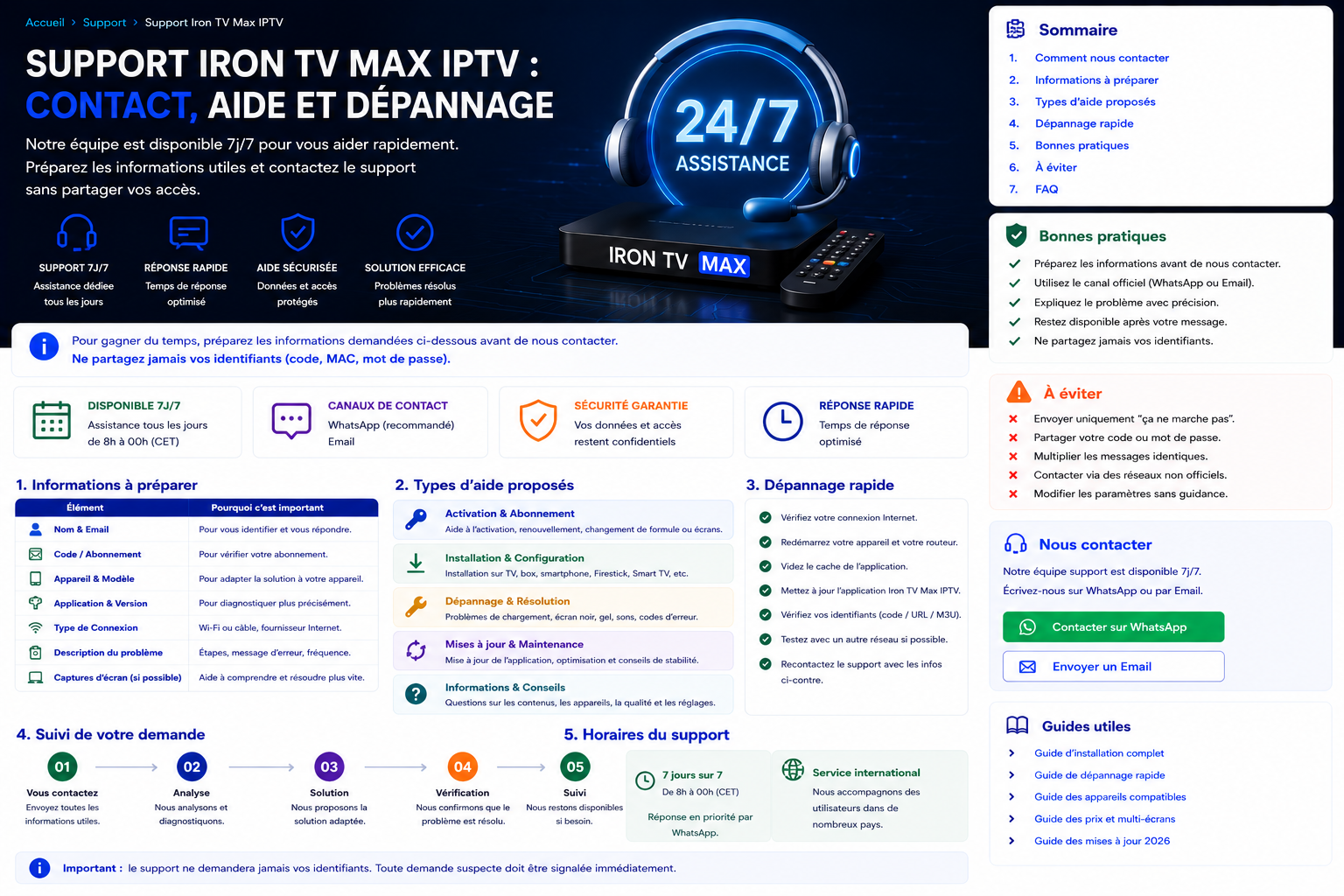
Support Iron TV Max IPTV : contact et aide en 2026
Cette page aide à préparer une demande claire pour l’activation, l’installation, la configuration ou le dépannage. Elle oriente vers le bon canal et vers les guides adaptés au symptôme rencontré.
Avant achat
Appareil, formule et compatibilité.
Activation
Étapes, accès et premier chargement.
Dépannage
Erreur, réseau, application ou appareil.
Suivi
Tests, réponses et confirmation du résultat.
Sommaire
Canaux de contact disponibles
| Canal | Usage conseillé | Informations utiles |
|---|---|---|
| Échange guidé et demande courte. | Appareil, application, message exact et tests. | |
| Demande détaillée nécessitant du contexte. | Résumé structuré et captures préalablement masquées. | |
| Page contact | Question générale ou suivi administratif. | Objet clair, coordonnées et description. |
| Guides en libre-service | Premières vérifications immédiates. | Choisir le guide correspondant au symptôme. |
Informations à préparer
| Élément | Exemple | Précaution |
|---|---|---|
| Type de demande | Activation, installation, panne ou question avant achat. | Décrire un seul besoin principal par demande. |
| Appareil | Samsung, LG, Android TV, Fire TV, iPhone ou Windows. | Ajouter le modèle lorsque possible. |
| Application | Nom exact et version si elle est visible. | Ne pas envoyer les identifiants enregistrés. |
| Message | Texte exact ou code d’erreur. | Masquer les informations privées sur les captures. |
| Réseau | Wi-Fi, Ethernet, partage mobile ou autre réseau. | Ne pas communiquer le mot de passe Wi-Fi. |
| Tests réalisés | Redémarrage, autre réseau, autre appareil ou qualité réduite. | Indiquer le résultat de chaque test. |
Aide avant achat
| Question | Ressource | Objectif |
|---|---|---|
| Quels tarifs sont affichés ? | Comparatif des abonnements | Comparer durée, écrans et montant. |
| Quel appareil utiliser ? | Tutoriels par appareil | Vérifier l’application et l’installation. |
| Plusieurs écrans sont-ils nécessaires ? | Guide multi-écrans | Distinguer appareils et lectures simultanées. |
| Comment vérifier le paiement ? | Vérifications avant paiement | Contrôler le montant et les conditions. |
Aide pendant l’activation
Indiquez le système, l’application, le type d’accès reçu et l’étape exacte où le blocage apparaît. Avant d’effacer les données, vérifiez la saisie et conservez une copie des informations utiles.
- vérifier que l’application correspond au système ;
- saisir les informations sans espaces ajoutés ;
- laisser le premier chargement se terminer ;
- noter le message exact si l’activation échoue ;
- ne jamais publier les identifiants dans une capture.
Guides utiles : activation de l’abonnement, ajout des accès sur Smarters et erreur d’authentification.
Aide selon l’appareil
| Appareil | Guide dédié | Informations à transmettre |
|---|---|---|
| Android TV ou Google TV | Tutoriel Android TV | Marque, version Android et application. |
| Fire TV | Guide Fire TV | Modèle, version Fire OS et stockage libre. |
| Samsung TV | Tutoriel Samsung TV | Modèle, système et application du store. |
| LG webOS | Tutoriel LG TV | Modèle, version webOS et application. |
| iPhone ou iPad | Tutoriel iPhone et iPad | Version iOS, application et réseau. |
| Windows | Tutoriel Windows | Version du système, lecteur et pare-feu local. |
Dépannage selon le symptôme
| Symptôme | Guide | Première information à noter |
|---|---|---|
| Problème non identifié | Dépannage rapide | Portée du problème et appareil concerné. |
| Le service ne fonctionne plus | Diagnostic complet | Un appareil ou tous les appareils. |
| Accès refusé ou erreur de connexion | Authentification | Message exact et date du dernier fonctionnement. |
| Buffering ou chargement continu | Résoudre le buffering | Type de réseau et qualité vidéo. |
| Wi-Fi instable | Optimiser la connexion | Distance du routeur et test Ethernet. |
| Configuration à refaire | Configuration complète | Application et méthode de connexion. |
Suivre une demande sans la ralentir
- répondre dans le même échange ;
- ajouter le résultat de chaque test ;
- indiquer clairement si le problème a changé ;
- éviter plusieurs demandes identiques ;
- préciser si la panne concerne un appareil ou tous les appareils ;
- confirmer lorsque la solution fonctionne.
Comment préparer une demande au support en six étapes
- Identifier le type de demandePrécisez s’il s’agit d’une question avant achat, d’une activation, d’une installation, d’une configuration ou d’une panne.
- Noter l’appareil et l’applicationIndiquez la marque, le modèle, le système, l’application utilisée et sa version lorsqu’elle est connue.
- Décrire le problème précisémentRecopiez le message exact, le moment où il apparaît et précisez si le problème concerne un seul appareil ou tous les appareils.
- Protéger les informations privéesMasquez les identifiants, adresses de serveur, références personnelles et données visibles dans les captures. Ne transmettez jamais votre mot de passe.
- Choisir le canal adaptéUtilisez WhatsApp pour un échange guidé, l’e-mail pour une demande détaillée ou le guide spécialisé pour les premières vérifications.
- Poursuivre dans le même échangeAjoutez les résultats des tests dans la conversation existante et confirmez lorsque la solution a fonctionné.
Contacter le support
Préparez le type de demande, l’appareil, l’application, le message exact, le réseau et les tests déjà effectués.
Ouvrir WhatsAppFAQ sur le support Iron TV Max IPTV
Le support Iron TV Max IPTV est-il disponible 24 h/24 ?
L’expression « support 24/7 » correspond à une recherche fréquente, mais cette page ne promet pas une réponse humaine immédiate à toute heure. Le délai dépend du canal et du moment.
Comment contacter le support Iron TV Max IPTV ?
Vous pouvez utiliser WhatsApp, l’adresse e-mail ou la page contact. Indiquez clairement le type de demande, l’appareil, l’application et le problème rencontré.
Quelles informations préparer avant de contacter le support ?
Préparez la marque et le modèle de l’appareil, le système, l’application, le message exact, le type de réseau et les tests déjà effectués.
Le support peut-il aider pour l’activation ?
Il peut orienter vers le guide d’activation et aider à identifier l’étape bloquante. Ne publiez pas votre mot de passe ou vos accès dans un message.
Faut-il contacter le support avant d’utiliser les guides ?
Les guides permettent d’effectuer les premières vérifications immédiatement. Contactez ensuite le support si le problème persiste ou reste difficile à identifier.
Peut-on envoyer une capture d’écran au support ?
Oui, uniquement après avoir masqué les identifiants, mots de passe, adresses complètes, références personnelles et autres informations sensibles.