
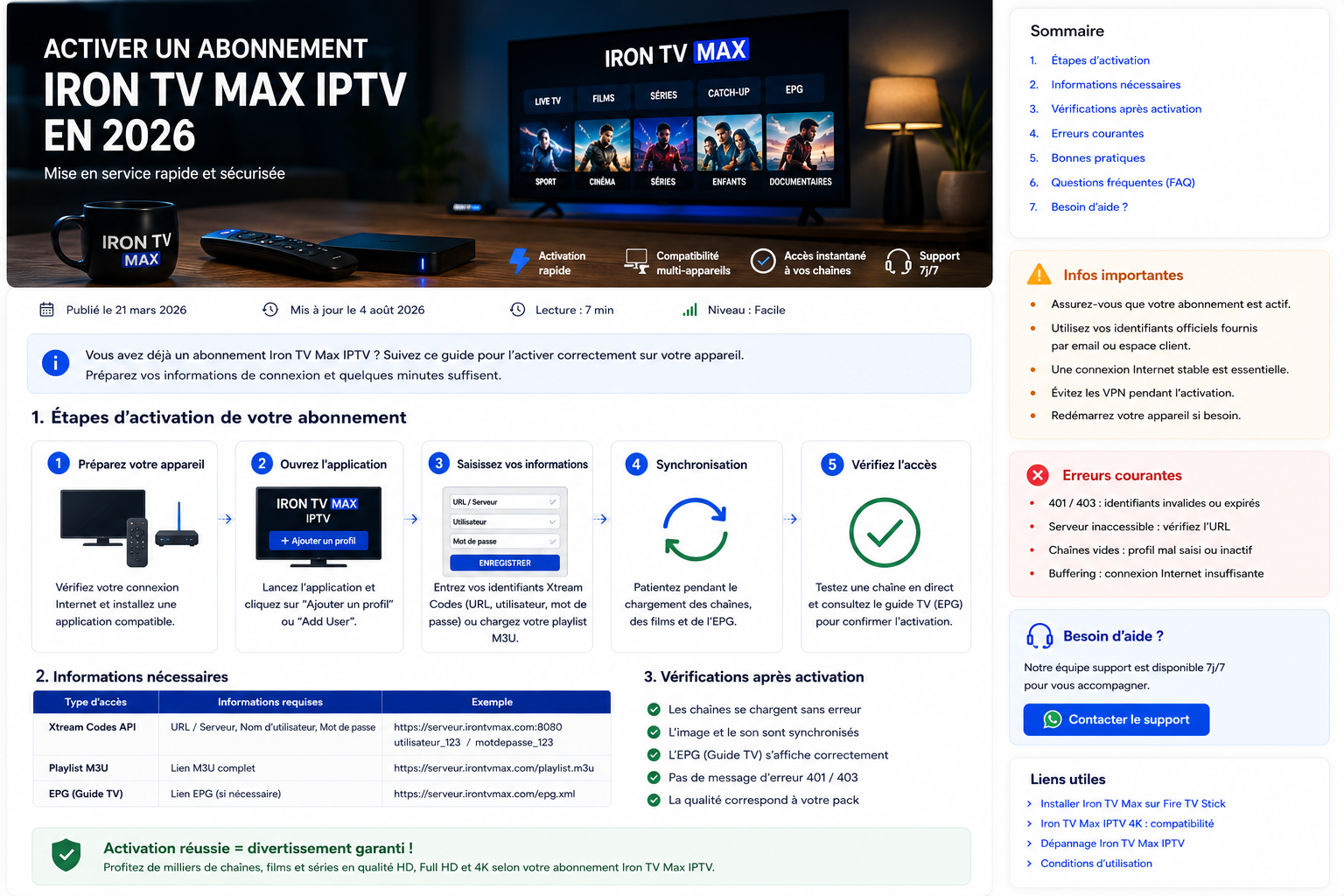
Comment activer un abonnement Iron TV Max IPTV en 2026
Cette page explique comment mettre en service un abonnement Iron TV Max IPTV que vous avez déjà reçu. Elle couvre le choix du bon lecteur, le format d’accès, la saisie des informations, la première synchronisation et les vérifications à effectuer avant de conclure qu’une activation a échoué.
Identifiez l’appareil, ouvrez une application compatible, choisissez le bon format d’accès, copiez les informations sans les modifier, attendez la synchronisation puis testez une lecture en HD. Pour préparer l’appareil avant de recevoir l’accès, consultez plutôt le guide d’activation rapide.
Sommaire
1) Cette page et l’activation rapide : quelle différence ?
La page actuelle concerne un abonnement déjà reçu et détaille sa mise en service. Le guide activation rapide Iron TV Max aide surtout à préparer l’appareil, identifier le bon tutoriel et comprendre quel format d’accès peut être utilisé. Cette séparation évite de mélanger la préparation avant réception avec la configuration réelle du profil.
2) Préparer l’appareil avant la mise en service
| Point | Vérification | Ressource |
|---|---|---|
| Appareil | Modèle, système et stockage disponible. | Tutoriels par appareil |
| Application | Lecteur compatible installé depuis le store ou une source de confiance. | Configurer IPTV Smarters |
| Réseau | Connexion stable sur l’appareil réellement utilisé. | Éviter les coupures |
| Informations d’accès | Code, identifiants ou profil complet reçus sans modification. | Contacter le support |
3) Ouvrir la bonne application
Une application IPTV est un lecteur : elle ne fournit pas automatiquement l’abonnement ni les contenus. Utilisez l’application adaptée au système de votre appareil et au format d’accès reçu. Sur Samsung Tizen et LG webOS, privilégiez les applications disponibles dans le store du téléviseur. Sur Fire TV ou Android TV, utilisez les stores intégrés ou une source dont l’éditeur peut être vérifié.
4) Code, identifiants ou profil : choisir le bon format
| Format | Ce que l’application demande | Erreur fréquente |
|---|---|---|
| Code | Une clé ou un code associé à l’application ou au profil. | Confondre un code d’application avec des identifiants de connexion. |
| Identifiants | Adresse, nom d’utilisateur et mot de passe. | Ajouter un espace ou utiliser le mauvais protocole. |
| Profil ou URL privée | Une adresse complète à importer dans le lecteur. | Partager publiquement le lien contenant des informations sensibles. |
5) Activer l’abonnement étape par étape
Identifier l’appareil et le système
Notez le modèle et le système : Fire TV, Android TV, Samsung Tizen, LG webOS, ordinateur ou appareil mobile.
Installer ou ouvrir une application compatible
Utilisez le store de l’appareil ou une source de confiance, puis ouvrez le lecteur correspondant au guide choisi.
Choisir le bon format d’accès
Sélectionnez le mode prévu par l’application : code, identifiants ou profil de connexion.
Ajouter les informations sans les modifier
Copiez les informations exactement comme elles ont été reçues et vérifiez l’absence d’espace ajouté.
Attendre la synchronisation
Laissez les catégories et l’EPG se charger avant de fermer ou relancer l’application.
Tester puis diagnostiquer
Testez d’abord une lecture en HD, puis vérifiez le réseau, l’application et le message exact en cas d’erreur.
6) Mise en service selon l’appareil
Android TV
Utilisez le Play Store et vérifiez le stockage avant d’ajouter le profil.
Ouvrir le guide Android TVFire TV Stick
Vérifiez Fire OS, le compte Amazon, le réseau et l’application disponible.
Ouvrir le guide Fire TVSamsung ou LG
Choisissez le parcours Tizen ou webOS selon le modèle du téléviseur.
Ouvrir le guide Smart TVOrdinateur ou mobile
Utilisez le tutoriel correspondant au système et au lecteur choisi.
Voir tous les tutoriels7) Vérifier que l’abonnement est bien actif
| Contrôle | Résultat attendu | Action si le résultat manque |
|---|---|---|
| Profil accepté | Absence de message d’authentification. | Vérifier le format et la saisie. |
| Catégories chargées | Les menus apparaissent après la synchronisation. | Relancer une fois l’application et contrôler le réseau. |
| EPG disponible | Le guide TV se remplit progressivement. | Attendre puis relancer la synchronisation. |
| Lecture testée | Une lecture en HD démarre et reste stable. | Tester un autre contenu et diagnostiquer le réseau. |
8) Problèmes d’activation : causes et solutions
| Symptôme | Cause possible | Ressource |
|---|---|---|
| Identifiants refusés | Faute de saisie, mauvais mode de connexion ou accès à vérifier. | Erreur d’authentification |
| Interface vide | Synchronisation incomplète, réseau ou application. | Guide de dépannage |
| EPG absent | Premier chargement non terminé ou profil incomplet. | Configuration Smarters |
| Buffering après activation | Wi-Fi, qualité vidéo, appareil ou réseau chargé. | Résoudre le buffering |
9) Après l’activation : stabiliser la configuration
Une fois le profil reconnu, organisez les favoris, laissez l’EPG se synchroniser et vérifiez la lecture en HD avant de tester le Full HD ou la 4K. Pour la qualité Ultra HD, consultez les conditions d’une expérience 4K. Pour le réseau, utilisez le guide éviter les coupures IPTV.
Besoin d’aide pour finaliser la mise en service ?
Préparez l’appareil, l’application, le format d’accès et le message affiché.
Contacter le support WhatsAppFAQ sur l’activation d’un abonnement Iron TV Max IPTV
Comment activer un abonnement Iron TV Max IPTV ?
Identifiez votre appareil, ouvrez une application compatible, ajoutez le code, les identifiants ou le profil reçu, laissez la synchronisation se terminer puis vérifiez la lecture et l’EPG.
Faut-il toujours un code pour activer l’abonnement ?
Non. Selon l’application, l’accès peut prendre la forme d’un code, d’identifiants de connexion ou d’une URL de profil. Utilisez uniquement le format correspondant aux informations reçues.
Quelle différence avec la page d’activation rapide ?
Cette page détaille la mise en service d’un abonnement déjà reçu. La page d’activation rapide sert surtout à préparer l’appareil, choisir le bon guide et comprendre les formats d’accès.
Pourquoi les identifiants sont-ils refusés ?
Les causes fréquentes sont une faute de saisie, un espace ajouté, le mauvais mode de connexion, une application non compatible ou un accès qui doit être vérifié par le support.
Que faire si les catégories ou l’EPG restent vides ?
Attendez la première synchronisation, relancez l’application et vérifiez le réseau. Si l’accès est accepté mais que le contenu reste vide, préparez les informations de diagnostic pour le support.
Quelles données faut-il masquer avant de contacter le support ?
Masquez le mot de passe, les URL privées, les identifiants complets et toute donnée de paiement. Envoyez plutôt l’appareil, l’application, le message exact et les tests déjà réalisés.