
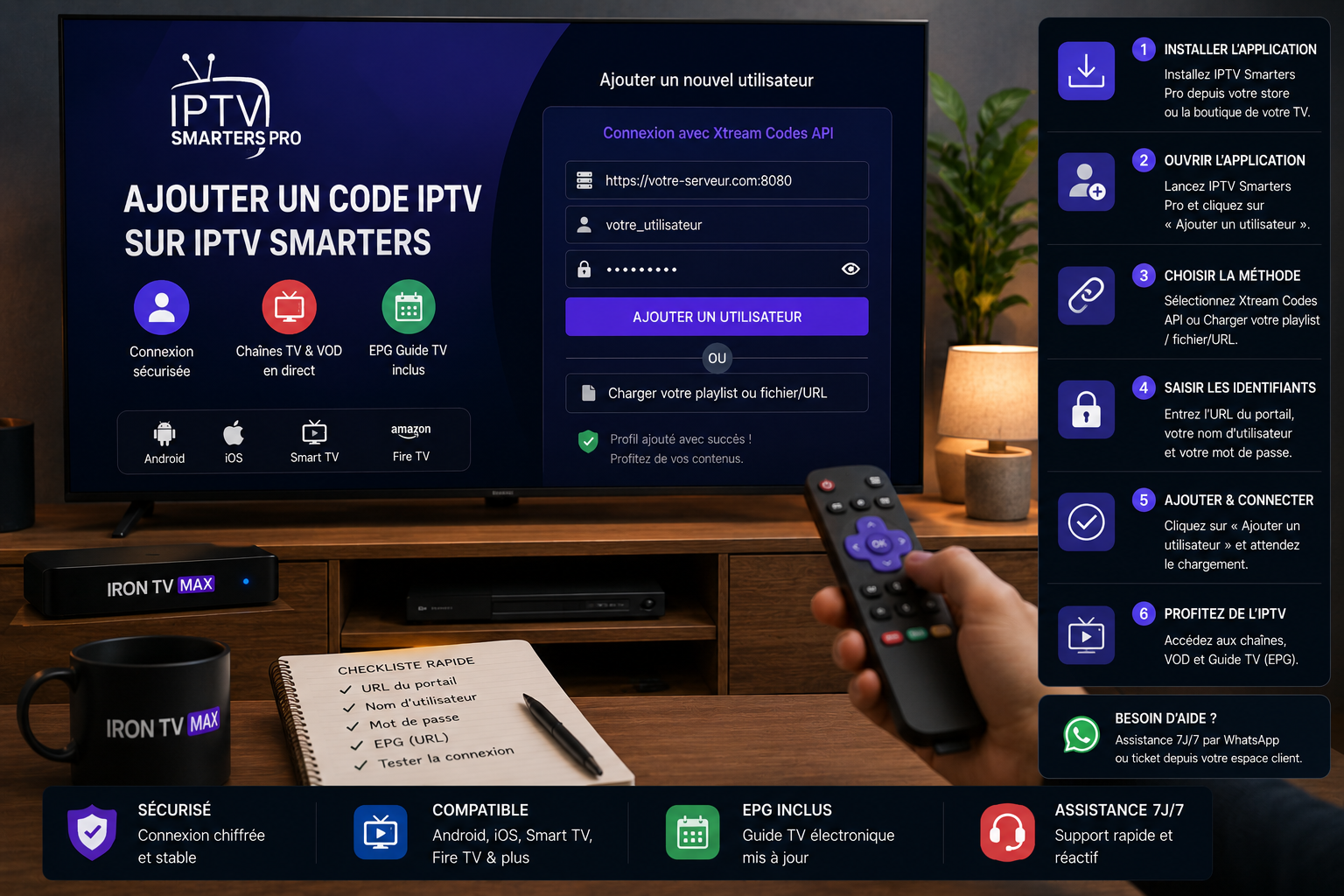
Ajouter un code IPTV sur IPTV Smarters avec Iron TV Max
Sommaire
- 1) “Code IPTV” Smarters : ça veut dire quoi ?
- 2) Avant de commencer : ce qu’il faut préparer
- 3) Méthode recommandée : Login with Xtream Codes API
- 4) Alternative : Load Playlist (M3U URL)
- 5) Activer EPG / VOD / catégories : réglages propres
- 6) Erreurs fréquentes (Invalid details, Failed to authorize, 401/403)
- 7) Multi-écrans : éviter les conflits de session
- 8) Support : quoi envoyer pour une résolution rapide
- FAQ
Pour ajouter un code IPTV sur IPTV Smarters, ouvrez Add New User, puis choisissez Login with Xtream Codes API. Saisissez le nom du profil, l’adresse du serveur, l’identifiant et le mot de passe exactement comme ils vous ont été fournis. Si vous avez reçu une URL M3U, utilisez plutôt Load Your Playlist or File/URL. Ce guide se concentre uniquement sur l’ajout du profil Iron TV Max ; les réglages avancés sont traités dans notre guide de configuration IPTV Smarters.
Utilisez Xtream Codes si vous disposez d’une adresse de serveur, d’un identifiant et d’un mot de passe. Utilisez M3U uniquement si votre accès vous a été fourni sous la forme d’une URL de playlist.
Pour votre sécurité, utilisez seulement des identifiants correspondant à un service auquel vous êtes autorisé à accéder.
1) “Code IPTV” Smarters : ça veut dire quoi ?
Dans ce tutoriel, l’expression « code IPTV » désigne les informations nécessaires pour créer un profil dans IPTV Smarters : soit une adresse de serveur + identifiant + mot de passe, soit une URL M3U. Il ne s’agit généralement pas d’un code unique à saisir dans une seule case.
2) Avant de commencer : ce qu’il faut préparer
- URL / Portail (ex: https://… ou http://…:port)
- Username + Password
- Un appareil stable (Smart TV / Android TV / Fire TV / iOS / PC)
- Une connexion correcte (Wi-Fi 5 GHz conseillé ou Ethernet)
3) Méthode recommandée : “Login with Xtream Codes API”
La connexion Xtream Codes est la méthode la plus directe lorsque vous avez reçu quatre éléments distincts : un nom de profil, une adresse de serveur, un identifiant et un mot de passe. Recopiez-les sans modifier le protocole, le port, les majuscules ou les caractères spéciaux.
- Ouvrez IPTV Smarters → cliquez Add New User.
- Sélectionnez Login with Xtream Codes API.
- Renseignez :
- Any Name (ex. : Iron TV Max)
- Username (exact)
- Password (exact)
- URL / Portal (exact, avec port si fourni)
- Validez → laissez l’app charger chaînes + VOD + EPG.
Si la liste charge lentement, laissez Smarters ouvert 2–quelques étapes la première fois (EPG/catégories). Attendez la fin de la synchronisation avant de modifier d’autres réglages.
4) Alternative : “Load Your Playlist or File/URL” (M3U URL)
Choisissez la méthode M3U seulement si vous avez reçu une URL complète de playlist. Ne transformez pas vous-même des identifiants Xtream en lien M3U : utilisez toujours le format transmis avec votre accès.
- Ouvrez Smarters → Add New User.
- Choisissez Load Your Playlist or File/URL.
- Renseignez Playlist Name (ex. : Iron TV Max).
- Collez la M3U URL dans le champ URL.
- Validez puis attendez le chargement.
5) Activer EPG / VOD / catégories : réglages propres
Après l’ajout du profil, laissez IPTV Smarters terminer le premier chargement des catégories, de la VOD et du guide TV. Cette page reste volontairement centrée sur l’ajout des identifiants. Pour le lecteur vidéo, le cache, l’EPG et la qualité d’image, consultez le guide complet de configuration IPTV Smarters.
| Objectif | Réglage recommandé | Résultat |
|---|---|---|
| EPG fiable | Laisser charger la 1ère fois + éviter de vider cache trop souvent | Guide TV stable |
| Zapping plus fluide | Fermer apps en arrière-plan (TV/Box) | Moins de freezes |
| VOD rapide | Connexion stable (5 GHz/Ethernet) | Chargements réguliers |
Besoin de régler le lecteur, le cache ou la qualité 4K ? Consultez le guide avancé IPTV Smarters Pro afin de garder ce tutoriel centré sur l’ajout du code.
6) Erreurs fréquentes et solutions (Invalid details, Failed to authorize, 401/403)
Commencez par vérifier les champs saisis, la validité de l’accès et l’absence d’espace avant ou après l’adresse, l’identifiant ou le mot de passe. Pour un diagnostic détaillé des messages Invalid details, Failed to authorize, 401 ou 403, consultez la page dédiée aux erreurs d’authentification Iron TV Max.
✅ “Invalid details”
- Retaper URL/username/password (sans espaces).
- Vider le cache de l’app, puis relancer.
- Si besoin : vider les données et recréer le profil.
✅ “Failed to authorize”
- Tester en partage 4G : si ça marche → problème Wi-Fi/routeur/FAI.
- Mettre à jour Smarters et redémarrer l’appareil.
✅ Erreurs 401 / 403
- Une erreur 401 indique généralement que l’authentification a été refusée : vérifiez les identifiants et la validité de l’accès.
- Une erreur 403 signifie que le serveur a compris la demande mais refuse l’accès ; la cause peut venir des droits du compte, de l’adresse utilisée ou d’une restriction côté service.
- Procédez dans l’ordre : recopier les champs, tester un autre réseau, vider uniquement le cache, puis recréer le profil après avoir conservé vos informations.
👉 Si vous voyez un message d’authentification avec Iron TV Max : consultez aussi Erreur d’authentification Iron TV Max.
7) Multi-écrans : éviter les conflits de session
Si votre pack est limité à un certain nombre d’écrans simultanés, ouvrir Smarters sur trop d’appareils peut provoquer des refus ou des déconnexions. Pour choisir le bon pack : prix & comparatif abonnements.
8) Support : quoi envoyer pour une résolution rapide
Pour faciliter le diagnostic, envoyez au support : modèle appareil (Samsung/LG/Android TV/Fire) + version de Smarters + message exact ou capture masquant les données sensibles + réseau (Wi-Fi/4G).
Besoin d’aide pour ajouter votre accès Iron TV sur Smarters ?
Indiquez votre appareil, la version de l’application et le message affiché afin de recevoir une aide adaptée.
Support WhatsAppFAQ
Où saisir l’adresse, l’identifiant et le mot de passe dans IPTV Smarters ?
Dans IPTV Smarters, ouvrez Add New User puis Login with Xtream Codes API. Saisissez séparément le nom du profil, l’adresse du serveur, l’identifiant et le mot de passe exactement comme ils ont été transmis.
Quelle méthode choisir entre Xtream Codes et une URL M3U ?
Choisissez Xtream Codes lorsque vous disposez d’une adresse de serveur, d’un identifiant et d’un mot de passe séparés. Choisissez M3U uniquement lorsque votre accès vous a été fourni sous la forme d’une URL complète de playlist.
Pourquoi l’EPG ne se charge-t-il pas ?
Laissez l’application terminer la première synchronisation, vérifiez l’heure et le fuseau de l’appareil, puis actualisez l’EPG. Évitez de vider le cache de manière répétée.
Que signifie le message Invalid details ?
Ce message indique généralement que les informations saisies ne sont pas acceptées. Vérifiez l’adresse, le port, l’identifiant, le mot de passe, les espaces invisibles et la validité de l’accès avant de recréer le profil.
Peut-on utiliser le même accès sur plusieurs écrans ?
Cela dépend du nombre de connexions simultanées incluses dans le pack. Fermez les sessions inutilisées et confirmez les conditions du pack avant une utilisation simultanée.
IPTV Smarters fournit-il lui-même un abonnement ou des chaînes ?
Non. IPTV Smarters est un lecteur multimédia. Il affiche uniquement les contenus associés à un accès que l’utilisateur est autorisé à utiliser.