
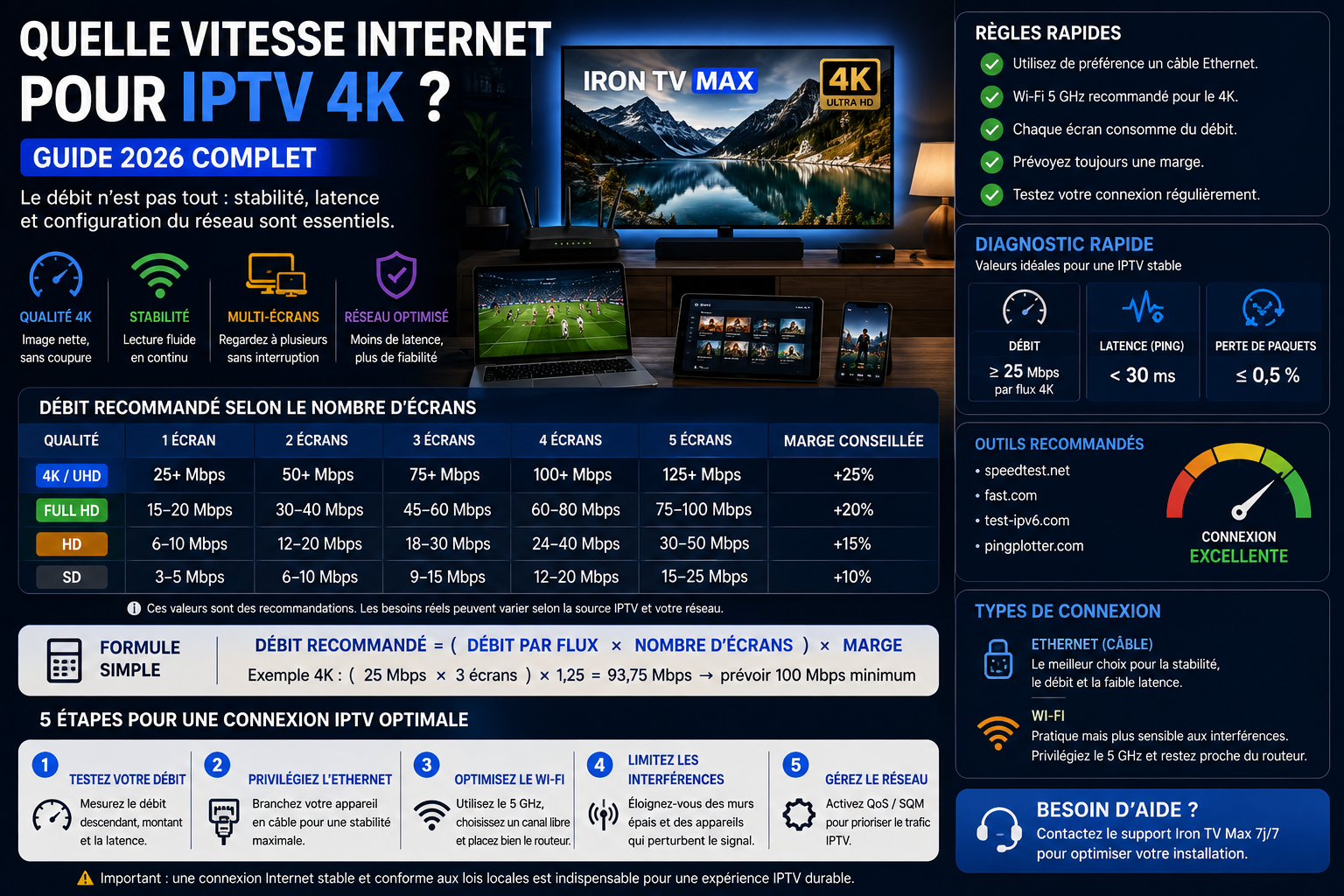
Quelle vitesse Internet pour IPTV 4K en 2026 ?
Pour un écran 4K, une plage de 15 à 25 Mbps réellement disponibles peut servir de repère selon la compression. Une cible plus confortable se situe souvent autour de 25 à 35 Mbps par écran, avec une marge pour les autres usages.
Sommaire
Quel débit retenir pour un écran 4K ?
Un flux 4K fortement compressé peut demander moins de débit qu’un flux à cadence élevée ou moins compressé. Pour cette raison, une plage est plus honnête qu’un chiffre unique.
Débit selon le nombre d’écrans actifs
| Usage | Peut parfois suffire | Cible confortable | Forfait à examiner |
|---|---|---|---|
| 1 écran Full HD | 5 à 10 Mbps | 15 Mbps disponibles | 30 Mbps ou plus |
| 1 écran 4K | 15 à 20 Mbps | 25 à 35 Mbps disponibles | 50 Mbps ou plus |
| 2 écrans 4K | 30 à 40 Mbps | 50 à 70 Mbps disponibles | 100 Mbps ou plus |
| 3 écrans 4K | 45 à 60 Mbps | 75 à 100 Mbps disponibles | 150 à 200 Mbps ou plus |
| 4 écrans 4K | 60 à 80 Mbps | 100 à 140 Mbps disponibles | 200 Mbps ou plus |
Le forfait commercial ne représente pas toujours la vitesse reçue par la télévision. Mesurez au bon emplacement.
Comment estimer la vitesse nécessaire au foyer ?
Pour un calcul simple, multipliez le nombre maximal d’écrans 4K par un repère confortable de 25 Mbps, puis ajoutez une marge pour les autres usages.
25 Mbps × écrans 4K simultanés + marge du foyer| Situation | Calcul indicatif | Objectif disponible |
|---|---|---|
| Une TV 4K et quelques téléphones | 25 + 15 | Environ 40 Mbps |
| Deux TV 4K et du cloud | 50 + 30 | Environ 80 Mbps |
| Trois écrans et plusieurs usages | 75 + 40 | Environ 115 Mbps |
Tester correctement la connexion
- mesurez à l’emplacement réel de la télévision ;
- testez à plusieurs horaires, notamment en soirée ;
- notez le débit descendant, montant et la latence ;
- répétez trois fois pour observer les variations ;
- comparez le Wi-Fi avec un câble Ethernet temporaire ;
- effectuez ensuite un test en situation réelle avec les autres usages du foyer.
Débit, latence, jitter et pertes de paquets
| Indicateur | À observer | Symptôme possible |
|---|---|---|
| Débit descendant | Marge suffisante pour les écrans actifs. | Baisse de qualité ou mise en mémoire tampon. |
| Latence | Valeur régulière, y compris sous charge. | Démarrage ou navigation ralentis. |
| Jitter | Variations aussi faibles que possible. | Microcoupures ou son irrégulier. |
| Pertes de paquets | Absence de pertes répétées sur le réseau local. | Image figée ou reconnexion. |
| Débit montant | Éviter une saturation par le cloud ou les caméras. | Latence élevée pendant les envois. |
Ethernet, Wi-Fi 5 GHz ou Wi-Fi 6 ?
| Connexion | Point fort | Limite à vérifier |
|---|---|---|
| Ethernet | Connexion prévisible et diagnostic simple. | Port, câble et emplacement du routeur. |
| Wi-Fi 5 GHz | Bon débit à courte ou moyenne distance. | Portée réduite à travers les murs. |
| Wi-Fi 6 | Gestion efficace de nombreux appareils compatibles. | Compatibilité du routeur et de l’appareil. |
| Wi-Fi 2,4 GHz | Portée souvent plus large. | Bande plus encombrée et débit généralement inférieur. |
Que faire si la 4K coupe malgré un bon débit ?
| Constat | Test immédiat | Action probable |
|---|---|---|
| Stable en Ethernet, instable en Wi-Fi | Tester le 5 GHz près du routeur. | Améliorer le placement ou installer un point d’accès. |
| Coupures pendant un envoi | Mettre en pause cloud et sauvegardes. | Limiter l’upload ou vérifier QoS/SQM. |
| Débit faible le soir | Répéter les mesures à plusieurs horaires. | Vérifier la congestion ou contacter le FAI. |
| Un seul appareil est touché | Tester un autre appareil ou lecteur. | Vérifier stockage, mise à jour et décodage. |
| Un seul contenu est touché | Tester plusieurs contenus autorisés. | Le réseau domestique n’est probablement pas l’unique cause. |
Consultez le diagnostic du buffering, les différences HD, Full HD et 4K et le guide d’expérience 4K.
Estimer et tester le débit en six étapes
- Compter les écrans actifsDéterminez le nombre maximal de lectures Full HD ou 4K susceptibles de fonctionner au même moment.
- Prévoir une marge réseauAjoutez une marge pour les téléphones, ordinateurs, sauvegardes, jeux et autres usages simultanés du foyer.
- Mesurer près de l’appareilTestez la connexion à l’emplacement réel de la télévision ou de la box, et non uniquement près du routeur.
- Comparer Wi-Fi et EthernetEffectuez un test temporaire en câble afin de distinguer une limite du forfait d’un problème de réseau sans fil.
- Répéter les mesuresRéalisez plusieurs tests à différents horaires et observez aussi la latence, le jitter, les pertes et le débit montant.
- Tester la qualité progressivementCommencez en HD ou Full HD, puis passez à la 4K afin de vérifier la marge réellement disponible sans modifier plusieurs réglages à la fois.
Vérifier votre installation 4K
Préparez l’appareil, le nombre d’écrans, le type de connexion et les débits mesurés près de la télévision. Ne transmettez aucun identifiant.
Contacter le supportFAQ sur le débit IPTV 4K
15 Mbps suffisent-ils pour un flux en 4K ?
Cela peut suffire pour certains flux fortement compressés et une connexion très régulière. Une marge supplémentaire reste préférable pour absorber les variations et les autres usages du foyer.
Faut-il 100 Mbps pour un seul écran 4K ?
Pas nécessairement. Un seul écran peut fonctionner avec moins si le débit réellement reçu est stable. Un forfait plus élevé devient utile lorsque la connexion est partagée avec plusieurs appareils ou écrans.
Pourquoi la 4K coupe-t-elle avec une connexion fibre ?
La fibre peut être rapide jusqu’au routeur tandis que la télévision reçoit un Wi-Fi faible ou irrégulier. La distance, les interférences, l’upload saturé ou l’appareil peuvent aussi provoquer des coupures.
Le Wi-Fi 2,4 GHz peut-il fonctionner en 4K ?
Oui dans de bonnes conditions, mais cette bande est souvent plus encombrée. Le Wi-Fi 5 GHz, le Wi-Fi 6 ou Ethernet offrent généralement une marge plus prévisible.
Le débit montant est-il important pour regarder la télévision ?
La lecture utilise surtout le débit descendant, mais un upload totalement saturé par le cloud, les caméras ou les sauvegardes peut augmenter fortement la latence.
Faut-il changer de forfait ou améliorer le Wi-Fi ?
Testez d’abord l’appareil en Ethernet. Si la lecture devient stable, améliorez le réseau local avant de payer un forfait plus rapide.
Utilisez uniquement des services et contenus auxquels vous êtes autorisé à accéder.