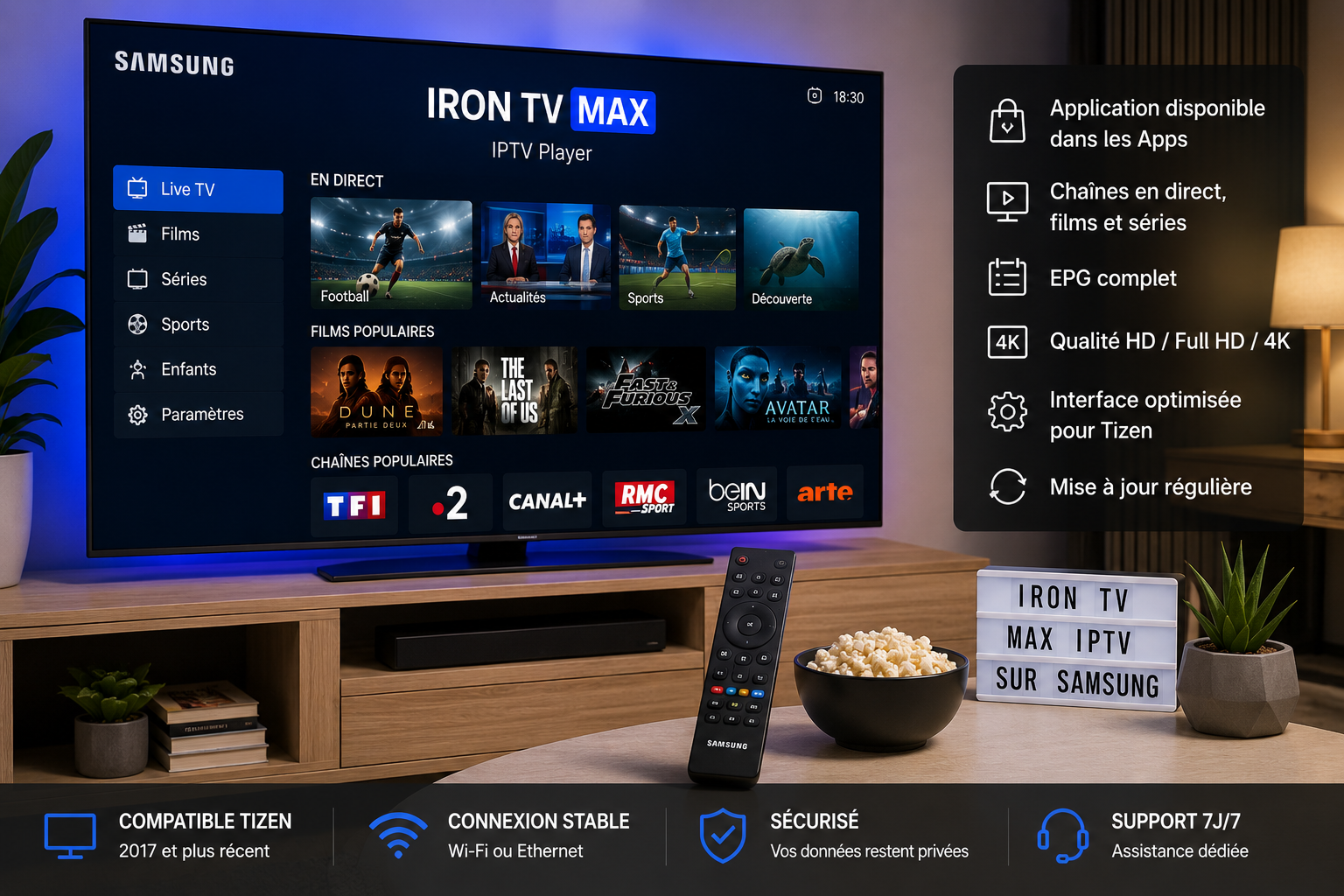
Installer Iron TV Max IPTV sur Samsung Smart TV Tizen en 2026
Ouvrez Accueil puis Apps, installez un lecteur compatible avec le modèle, la région et le format reçu, ajoutez les informations d’accès sans les modifier puis attendez la synchronisation avant de tester la lecture.
Sommaire
Vérifier le modèle, Tizen et le pays de service
Les menus et les applications disponibles peuvent varier selon le modèle, l’année, la version logicielle et la région. Relevez la référence exacte de la TV avant de choisir une application.
| Élément | Pourquoi | Action |
|---|---|---|
| Référence de la TV | La compatibilité peut varier selon le modèle. | Consulter les informations du téléviseur. |
| Année approximative | Les menus et le catalogue peuvent différer. | Vérifier la documentation ou la référence. |
| Version logicielle | Une application peut demander une version récente. | Installer la mise à jour proposée. |
| Pays de service | Le catalogue peut dépendre de la région. | Utiliser le pays correspondant à l’usage réel. |
| Format reçu | Toutes les applications n’acceptent pas les mêmes formats. | Vérifier la fiche avant l’installation. |
Préparer la Samsung Smart TV
| Vérification | Action | Objectif |
|---|---|---|
| Mise à jour | Installer la version logicielle disponible. | Améliorer la compatibilité et la sécurité. |
| Date et heure | Activer le réglage automatique. | Éviter certaines erreurs de connexion. |
| Compte Samsung | Se connecter si Apps le demande. | Accéder au catalogue. |
| Réseau | Tester Ethernet ou un Wi-Fi stable. | Réduire les interruptions. |
| Stockage | Supprimer les applications inutiles si nécessaire. | Éviter les lenteurs. |
| Informations reçues | Préparer les champs sans les publier. | Éviter les erreurs et protéger les accès. |
Installer un lecteur depuis Apps
- appuyez sur Home avec la télécommande ;
- ouvrez Apps ;
- utilisez la recherche ;
- sélectionnez une application compatible avec le format reçu ;
- vérifiez l’éditeur et les informations affichées ;
- installez l’application puis ajoutez-la à l’écran d’accueil si cette option existe.
Choisir une application compatible Samsung Tizen
| Critère | À vérifier | Pourquoi |
|---|---|---|
| Disponibilité | Présence dans Apps sur le modèle concerné. | Éviter une application incompatible. |
| Télécommande | Navigation complète sans accessoire externe. | Utilisation adaptée au salon. |
| Formats | Compatibilité avec les informations reçues. | Éviter une installation inutilisable. |
| Mises à jour | Application entretenue et avis récents. | Réduire les bugs et risques de sécurité. |
| Confidentialité | Permissions cohérentes et éditeur identifiable. | Limiter l’accès inutile aux données. |
Ajouter les informations d’accès
Choisissez uniquement le mode correspondant aux informations reçues. Les intitulés peuvent varier selon l’application.
| Informations reçues | Mode possible | Vérification |
|---|---|---|
| Adresse, identifiant et mot de passe | Connexion par identifiants ou mode compatible. | Recopier chaque champ sans espace ajouté. |
| URL complète de playlist | Playlist ou URL compatible. | Ne pas tronquer, modifier ou partager le lien. |
| Adresse de portail ou code | Activation guidée par le lecteur. | Suivre exactement les indications affichées. |
Pour un lecteur de type Smarters, consultez le guide d’ajout des accès.
Charger l’EPG, les catégories et la bibliothèque
Le premier chargement peut durer plusieurs minutes selon l’application, la télévision, le réseau et la quantité de données. Laissez l’application ouverte avant de conclure qu’un élément manque.
| Élément | Action | Résultat attendu |
|---|---|---|
| EPG | Actualiser après la première synchronisation. | Guide mieux chargé. |
| Catégories | Attendre la fin de l’import. | Navigation plus cohérente. |
| Bibliothèque | Laisser les images et métadonnées se charger. | Affichage plus complet. |
| Favoris | Créer les favoris après le chargement. | Enregistrement plus fiable. |
Améliorer la fluidité sur Samsung Smart TV
- privilégiez Ethernet lorsque cela est pratique ;
- utilisez un Wi-Fi stable et rapprochez le routeur si nécessaire ;
- redémarrez complètement la TV et le routeur ;
- supprimez les applications inutilisées si le stockage est faible ;
- commencez en HD avant le Full HD ou la 4K ;
- maintenez la TV et l’application à jour.
Consultez les guides HD, Full HD et 4K, optimiser la connexion et résoudre le buffering.
Que faire si l’application est absente de Samsung Apps ?
- redémarrez la TV et le routeur ;
- vérifiez la date et l’heure ;
- contrôlez le pays de service ;
- installez la mise à jour logicielle disponible ;
- recherchez le nom exact de l’application ;
- choisissez une autre application compatible ou un appareil externe si nécessaire.
Pour une alternative externe, consultez les guides Fire TV, Android TV ou Apple TV.
Résoudre les problèmes fréquents
| Problème | Cause possible | Première action |
|---|---|---|
| Application absente | Incompatibilité du modèle, région ou choix de l’éditeur. | Choisir une autre application ou un appareil externe. |
| Informations refusées | Erreur de saisie, mauvais mode ou accès non valide. | Retaper les champs et faire confirmer leur format. |
| EPG vide | Synchronisation incomplète ou guide non fourni. | Actualiser et laisser l’application ouverte. |
| Buffering | Réseau saturé ou qualité trop élevée. | Tester Ethernet et réduire temporairement la qualité. |
| Menus très lents | Stockage faible, mémoire ou catalogue volumineux. | Fermer les applications, supprimer les profils inutiles et redémarrer. |
| Écran noir | Application, contenu ou qualité non pris en charge. | Tester un autre contenu autorisé et revenir en HD. |
Guides complémentaires : erreur d’authentification, dépannage rapide et configuration complète.
Installer Iron TV Max IPTV sur Samsung Smart TV en six étapes
- Identifier le modèle et TizenRelevez la référence de la TV, l’année approximative, la version logicielle et le pays de service configuré.
- Préparer la télévisionInstallez les mises à jour disponibles, vérifiez la date, l’heure, le stockage et la connexion Internet.
- Installer un lecteur compatibleOuvrez Accueil puis Apps et choisissez une application disponible pour le modèle, la région et le format reçu.
- Ajouter les informations d’accèsUtilisez uniquement le mode correspondant aux informations reçues et recopiez chaque champ sans modification.
- Laisser la synchronisation se terminerAttendez le chargement des catégories, de la vidéo à la demande et du guide TV avant de modifier les réglages.
- Tester la lecture et dépannerCommencez en HD, testez plusieurs contenus et comparez Ethernet et Wi-Fi lorsque cela est possible.
Une étape reste bloquée ?
Préparez le modèle, l’année approximative, la version logicielle, le nom de l’application, le format reçu, le message exact et les tests effectués. Ne transmettez pas votre mot de passe.
Contacter le supportFAQ sur Iron TV Max IPTV et Samsung Smart TV
Peut-on installer Iron TV Max IPTV directement sur une Samsung Smart TV ?
La configuration est possible lorsqu’un lecteur compatible avec le format reçu est disponible dans Apps pour le modèle et la région de la télévision.
Une Samsung Smart TV utilise-t-elle Android TV ?
Les téléviseurs Samsung concernés par ce guide utilisent Tizen. Le Google Play Store et les fichiers APK Android ne constituent donc pas la méthode normale d’installation.
Pourquoi une application apparaît-elle sur une Samsung mais pas sur une autre ?
Le catalogue peut varier selon le modèle, l’année, la version logicielle, le pays de service et la disponibilité décidée par l’éditeur.
Comment choisir entre des identifiants et une playlist M3U ?
Utilisez uniquement le format reçu. Certains lecteurs demandent une adresse, un identifiant et un mot de passe ; d’autres acceptent une URL de playlist.
Que faire si la Samsung Smart TV est trop lente ?
Redémarrez complètement la TV, supprimez les applications inutiles, vérifiez les mises à jour, réduisez temporairement la qualité et testez Ethernet.
Que faire si les informations d’accès sont refusées ?
Retapez les champs sans espace ajouté, conservez l’adresse et le port exacts, vérifiez le mode choisi puis faites confirmer la validité des informations.