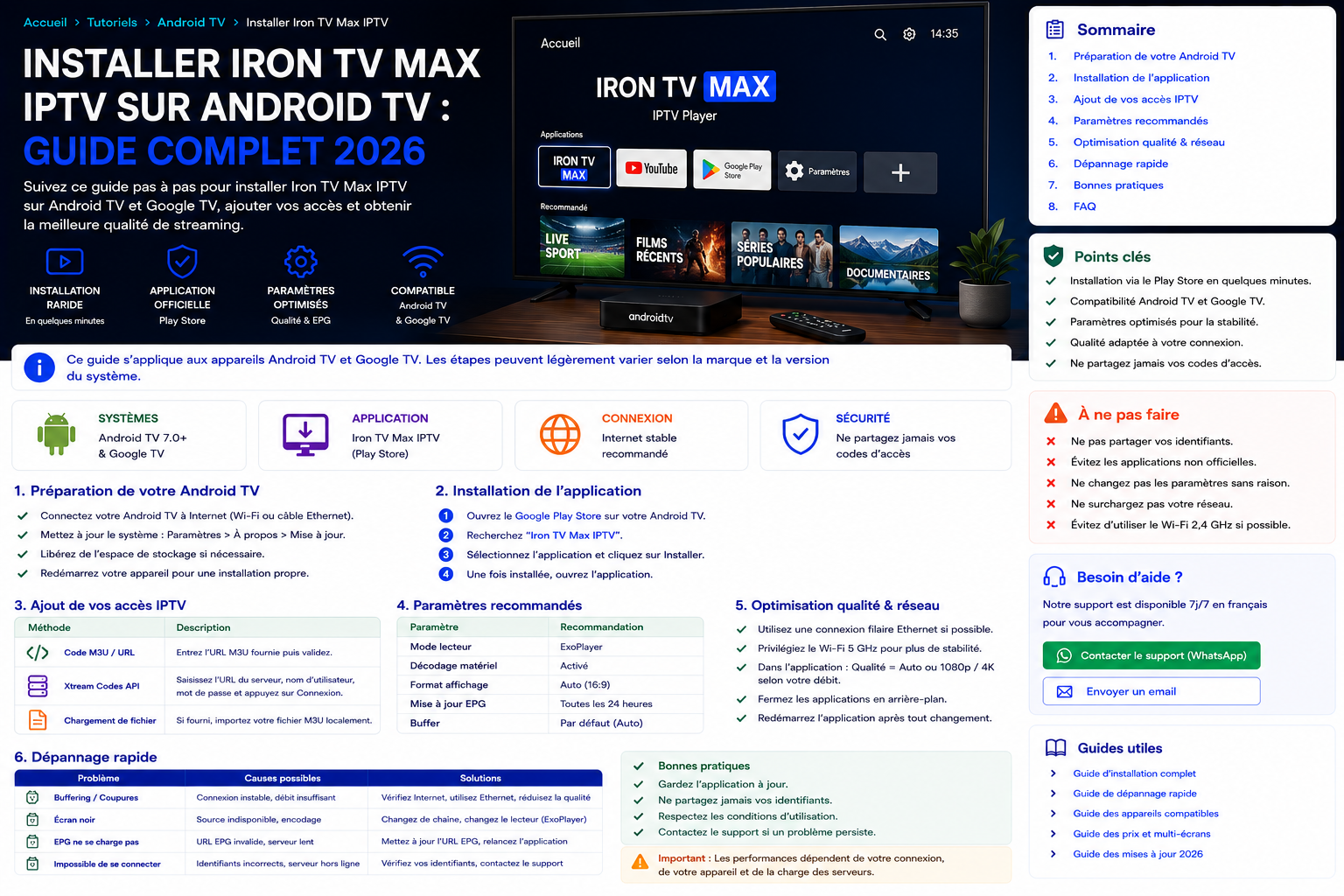
Installer Iron TV Max IPTV sur Android TV et Google TV
Ce tutoriel couvre uniquement Android TV et Google TV : vérification du système, préparation de l’appareil, installation d’une application compatible depuis le Play Store, ajout des informations d’accès, synchronisation et premiers tests.
1. Système
Android TV ou Google TV confirmé.
2. Application
Installation depuis le Play Store.
3. Accès
Champs recopiés sans modification.
4. Test
EPG, HD, Full HD et stabilité.
Sommaire
Vérifier la compatibilité Android TV ou Google TV
Le système doit être vérifié dans les paramètres de l’appareil. Une Smart TV Samsung utilise généralement Tizen, une TV LG utilise webOS et un Fire TV utilise Fire OS : ces systèmes nécessitent leurs propres tutoriels.
| Appareil | Système fréquent | Guide approprié |
|---|---|---|
| Sony, TCL, Philips ou Xiaomi TV | Souvent Android TV ou Google TV. | Vérifier le système puis suivre cette page. |
| NVIDIA Shield ou box Android TV | Android TV. | Suivre cette page et vérifier le stockage. |
| Samsung Smart TV | Tizen. | Tutoriel Samsung TV |
| LG Smart TV | webOS. | Tutoriel LG TV |
| Fire TV | Fire OS. | Guide Fire TV |
Préparer Android TV
| Vérification | Action | Pourquoi |
|---|---|---|
| Système | Installer les mises à jour disponibles. | Améliorer la compatibilité et la sécurité. |
| Stockage | Libérer de l’espace si nécessaire. | Éviter les lenteurs et échecs d’installation. |
| Date et heure | Activer le réglage automatique. | Éviter certaines erreurs de connexion. |
| Play Store | Vérifier la connexion au compte Google. | Installer depuis la fiche officielle. |
| Réseau | Tester Ethernet ou le Wi-Fi 5 GHz. | Réduire les coupures pendant le chargement. |
| Informations reçues | Préparer les champs sans les publier. | Éviter les erreurs de saisie et protéger les accès. |
Installer une application compatible depuis le Play Store
- ouvrez le Google Play Store depuis l’écran d’accueil ;
- recherchez une application de lecture compatible avec Android TV ;
- vérifiez l’éditeur, les avis récents et la compatibilité ;
- installez l’application depuis sa fiche officielle ;
- ouvrez-la et accordez uniquement les autorisations nécessaires ;
- ne saisissez les informations qu’après avoir vérifié la date et le réseau.
Ajouter les informations d’accès
Les intitulés varient selon l’application. Choisissez uniquement le mode correspondant aux informations reçues et ne modifiez pas les champs.
| Informations reçues | Mode possible | Vérification |
|---|---|---|
| Adresse, identifiant et mot de passe | Connexion par identifiants ou API compatible. | Recopier chaque champ sans espace ajouté. |
| Lien complet de playlist | Playlist ou URL compatible. | Ne pas tronquer ou partager le lien. |
| Code ou identifiant d’appareil | Activation prévue par l’application. | Suivre exactement le parcours affiché. |
Pour une application de type Smarters, consultez le guide d’ajout des accès.
Premier chargement, catégories et EPG
La première synchronisation peut durer plusieurs minutes selon l’application, le réseau et la quantité de données. Évitez de fermer l’application pendant cette étape.
| Symptôme | Cause possible | Action |
|---|---|---|
| Catégories vides | Synchronisation incomplète ou saisie incorrecte. | Attendre, relancer le profil puis vérifier les champs. |
| EPG absent | Première actualisation non terminée. | Laisser l’application ouverte puis actualiser. |
| Interface lente | Stockage faible ou applications en arrière-plan. | Libérer de l’espace et redémarrer. |
| Favoris non enregistrés | Profil encore en cours de chargement. | Attendre la fin de la synchronisation. |
Pour les réglages avancés, consultez le guide complet de configuration.
Tester la lecture et la qualité
- commencez par un contenu en HD ;
- testez plusieurs contenus pour distinguer un incident isolé ;
- passez ensuite au Full HD ;
- testez la 4K uniquement si l’appareil et le réseau sont stables ;
- fermez les applications inutiles en arrière-plan ;
- préférez Ethernet pour un appareil fixe lorsque possible.
Optimiser le réseau sur Android TV
| Situation | Action prioritaire | Guide |
|---|---|---|
| Wi-Fi faible | Tester le Wi-Fi 5 GHz ou Ethernet. | Optimiser la connexion |
| Buffering | Revenir en HD, fermer les applications et redémarrer le routeur. | Résoudre le buffering |
| Coupures | Comparer Ethernet, Wi-Fi et un autre réseau fiable. | Dépannage rapide |
| VPN plus lent | Comparer avec et sans VPN sans contourner les restrictions applicables. | Configurer un VPN |
Dépannage Android TV
| Problème | Première action | Ressource |
|---|---|---|
| L’application ne s’ouvre pas | Mettre à jour, libérer du stockage et redémarrer. | Diagnostic complet |
| Erreur de connexion ou 401/403 | Vérifier les champs, la validité et les sessions actives. | Erreur d’authentification |
| Écran noir | Tester plusieurs contenus, la HD puis un autre réseau. | Dépannage rapide |
| EPG incomplet | Attendre la synchronisation et relancer l’actualisation. | Configuration complète |
| Buffering | Tester Ethernet ou le Wi-Fi 5 GHz et revenir en HD. | Guide buffering |
Installer Iron TV Max IPTV sur Android TV en six étapes
- Vérifier le système de l’appareilConfirmez dans les paramètres qu’il s’agit bien d’Android TV ou de Google TV, et non de Tizen, webOS ou Fire OS.
- Préparer Android TVInstallez les mises à jour, redémarrez l’appareil, libérez du stockage et vérifiez la date, l’heure et la connexion.
- Installer une application compatibleChoisissez une application adaptée dans le Google Play Store après avoir vérifié l’éditeur et la compatibilité.
- Ajouter les informations d’accèsUtilisez uniquement le mode correspondant aux informations reçues et recopiez chaque champ sans le modifier.
- Laisser la synchronisation se terminerAttendez le chargement des catégories, du guide TV et des autres données avant de fermer l’application ou de changer les réglages.
- Tester la lecture et la stabilitéCommencez en HD, testez plusieurs contenus, puis passez au Full HD ou à la 4K seulement si l’appareil et le réseau restent stables.
Une étape reste bloquée ?
Préparez la marque, le modèle, la version Android ou Google TV, l’application, le message exact et les tests déjà effectués. Ne transmettez pas votre mot de passe.
Contacter le supportFAQ sur Iron TV Max IPTV et Android TV
Iron TV Max IPTV est-il compatible avec Android TV et Google TV ?
La configuration est possible lorsqu’une application compatible est disponible sur l’appareil et que les informations d’accès sont valides. Vérifiez le système et le Play Store avant de commencer.
Faut-il installer une APK sur Android TV ?
La méthode recommandée consiste à utiliser une application disponible dans le Google Play Store. Évitez les fichiers modifiés, les liens inconnus et les sources non vérifiées.
Quelle méthode utiliser pour ajouter les accès ?
Choisissez le mode correspondant aux informations reçues : identifiants, adresse compatible, playlist ou code prévu par l’application, sans modifier les champs.
Pourquoi l’EPG ne se charge-t-il pas immédiatement ?
La première synchronisation peut prendre plusieurs minutes. Laissez l’application ouverte, vérifiez le réseau puis actualisez le guide TV si nécessaire.
Que faire en cas de buffering sur Android TV ?
Testez Ethernet ou le Wi-Fi 5 GHz, revenez temporairement en HD, fermez les applications en arrière-plan et redémarrez l’appareil ainsi que le routeur.
Que faire en cas d’erreur d’authentification ?
Vérifiez les informations saisies, leur validité, les sessions actives et le message exact, puis consultez le guide d’authentification dédié.