Installer Iron TV Max IPTV sur une Smart TV LG webOS
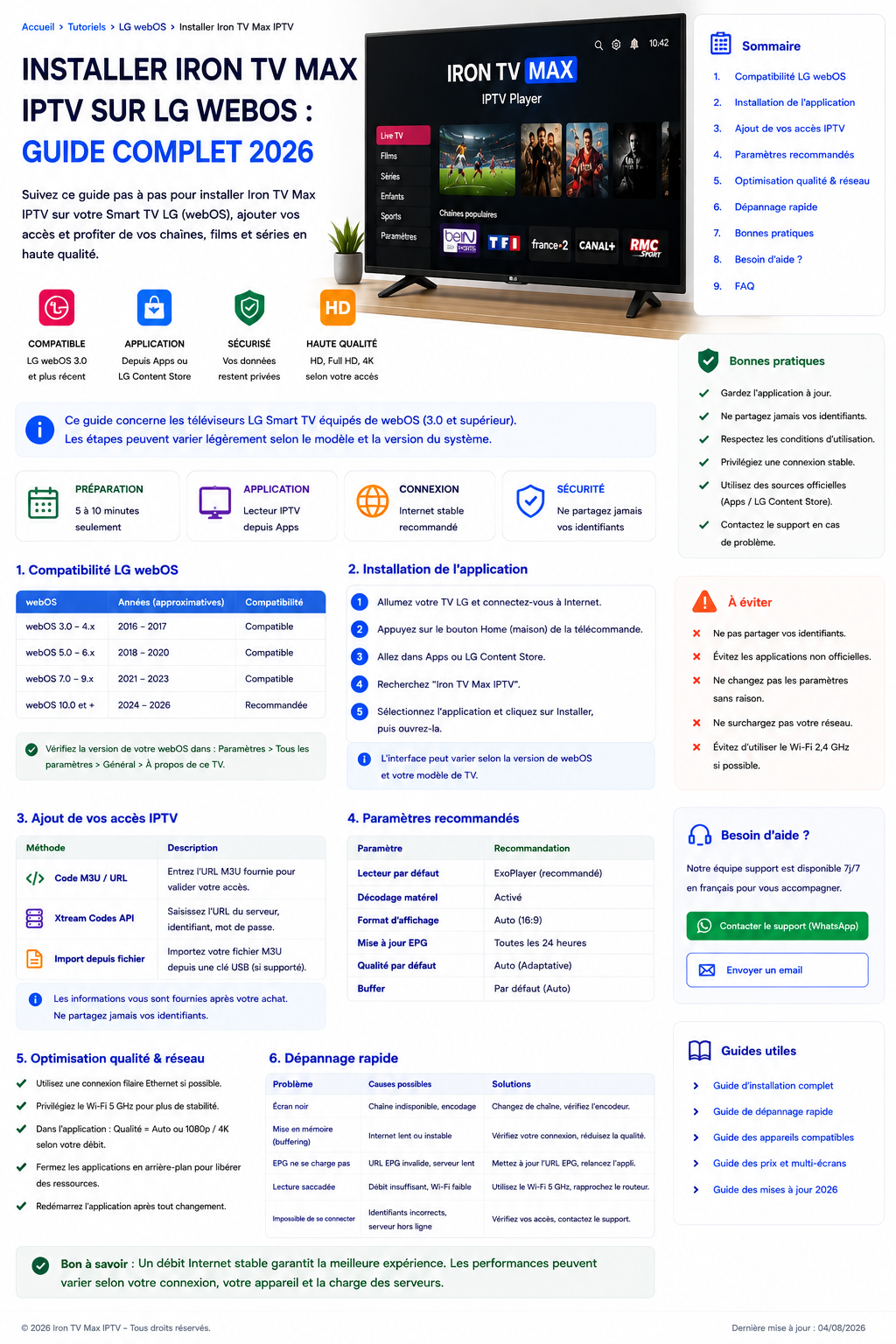
Ouvrez Apps ou LG Content Store, selon la version de webOS, installez un lecteur compatible avec le format reçu, ajoutez les informations d’accès puis laissez les catégories et le guide TV se synchroniser avant de tester la lecture.
Sommaire
Vérifier le modèle, webOS et le pays de service
Les menus et les applications disponibles diffèrent selon l’année, le modèle, la version de webOS et la région. Relevez la référence exacte de la TV avant de choisir une application.
| Élément | Pourquoi | Action |
|---|---|---|
| Référence de la TV | La compatibilité peut varier selon le modèle. | Consulter les informations du téléviseur ou l’étiquette. |
| Version webOS | Les menus et applications disponibles peuvent changer. | Consulter les informations logicielles. |
| Pays de service LG | Le catalogue peut dépendre de la région. | Utiliser le pays correspondant à l’usage réel. |
| Stockage disponible | Une TV presque pleine peut devenir lente. | Supprimer les applications inutiles. |
| Format reçu | Toutes les applications n’acceptent pas les mêmes formats. | Vérifier la fiche avant l’installation. |
Préparer la TV et le réseau
| Vérification | Action | Objectif |
|---|---|---|
| Mise à jour | Installer la version logicielle proposée. | Améliorer la compatibilité et la sécurité. |
| Date et heure | Activer le réglage automatique. | Éviter certaines erreurs de connexion. |
| Compte LG | Se connecter si l’installation le demande. | Accéder au catalogue des applications. |
| Réseau | Tester Ethernet ou un Wi-Fi stable. | Réduire les coupures pendant le chargement. |
| Informations reçues | Préparer les champs sans les publier. | Éviter les erreurs et protéger les accès. |
Installer un lecteur depuis Apps ou LG Content Store
- appuyez sur Home sur la télécommande ;
- ouvrez Apps ou LG Content Store ;
- recherchez un lecteur compatible avec le format reçu ;
- vérifiez l’éditeur, la compatibilité et les éventuels achats intégrés ;
- sélectionnez Installer ;
- ouvrez l’application et limitez les autorisations au nécessaire.
Ajouter les informations d’accès
Les intitulés peuvent varier selon l’application. Utilisez uniquement le mode correspondant aux informations reçues.
| Informations reçues | Mode possible | Vérification |
|---|---|---|
| Adresse, identifiant et mot de passe | Connexion par identifiants ou mode compatible. | Recopier les champs sans espace ajouté. |
| URL complète de playlist | Playlist ou URL compatible. | Ne pas tronquer, modifier ou partager le lien. |
| Code prévu par l’application | Activation guidée par le lecteur. | Suivre exactement le parcours affiché. |
Pour un lecteur de type Smarters, consultez le guide d’ajout des accès.
Charger l’EPG, la VOD et les favoris
La première synchronisation peut durer plusieurs minutes selon la puissance de la TV, l’application, le réseau et la quantité de données.
| Élément | Action | Résultat attendu |
|---|---|---|
| EPG | Actualiser après la première synchronisation. | Guide des programmes mieux chargé. |
| VOD | Attendre le chargement des catégories et images. | Navigation plus régulière. |
| Favoris | Créer les favoris après le chargement. | Enregistrement plus fiable. |
| Contrôle parental | Activer un code si l’application le permet. | Accès mieux maîtrisé sur une TV partagée. |
Améliorer la fluidité sur LG webOS
| Situation | Action recommandée | Objectif |
|---|---|---|
| Wi-Fi instable | Tester Ethernet ou le Wi-Fi 5 GHz si disponible. | Réduire les variations et coupures. |
| Application lente | Fermer les applications inutiles puis redémarrer la TV. | Libérer de la mémoire. |
| 4K irrégulière | Tester temporairement le Full HD ou la HD. | Identifier une limite réseau ou matérielle. |
| EPG lent | Actualiser hors lecture et supprimer les profils inutiles. | Alléger la charge de l’application. |
Consultez les guides résoudre le buffering, optimiser la connexion et comparer HD, Full HD et 4K.
Que faire si l’application est absente du store ?
- redémarrez la TV et le routeur ;
- vérifiez la date et l’heure ;
- contrôlez le pays de service LG ;
- recherchez le nom exact de l’application ;
- installez la mise à jour logicielle disponible ;
- choisissez une autre application compatible si nécessaire.
Une box externe peut être plus pratique si la TV est ancienne ou ne propose aucun lecteur compatible. Consultez les guides Android TV, Fire TV ou Apple TV.
Résoudre les erreurs fréquentes
| Problème | Cause possible | Première action |
|---|---|---|
| Informations refusées | Erreur de saisie, mauvais mode ou accès non valide. | Retaper les champs et faire confirmer leur format. |
| Écran noir | Application, contenu ou qualité non pris en charge. | Tester un autre contenu autorisé et réduire la qualité. |
| Buffering | Réseau instable ou TV surchargée. | Tester Ethernet, redémarrer et limiter les usages concurrents. |
| EPG vide | Synchronisation incomplète. | Actualiser et laisser l’application ouverte. |
| Application qui se ferme | Mémoire insuffisante ou version obsolète. | Supprimer des applications, mettre à jour puis réinstaller si nécessaire. |
Guides complémentaires : erreur d’authentification, dépannage rapide et configuration complète.
Installer Iron TV Max IPTV sur LG webOS en six étapes
- Identifier le modèle et la version webOSRelevez la référence de la TV, la version de webOS et le pays de service configuré avant de rechercher une application.
- Préparer la TV et le réseauInstallez les mises à jour, vérifiez la date, l’heure, le stockage et testez une connexion Internet stable.
- Installer un lecteur compatibleOuvrez Apps ou LG Content Store, selon la version de webOS, puis choisissez une application compatible avec le format reçu.
- Ajouter les informations d’accèsUtilisez uniquement le mode correspondant aux informations reçues et recopiez l’adresse, l’identifiant, le mot de passe ou la playlist sans modification.
- Laisser la synchronisation se terminerAttendez le chargement des catégories, de la vidéo à la demande et du guide TV avant de modifier les réglages.
- Tester la lecture et dépannerCommencez en HD, testez plusieurs contenus et comparez Wi-Fi et Ethernet lorsque cela est possible avant de contacter le support.
Une étape reste bloquée ?
Préparez la référence de la TV, la version webOS, le nom de l’application, le format reçu, le message exact et les tests effectués. Ne transmettez pas votre mot de passe.
Contacter le supportFAQ sur Iron TV Max IPTV et LG webOS
Comment installer Iron TV Max IPTV sur une TV LG webOS ?
Ouvrez Apps ou LG Content Store, installez un lecteur compatible avec le format reçu, ajoutez les informations d’accès puis attendez la synchronisation.
Pourquoi une application peut-elle être absente du store LG ?
La disponibilité peut dépendre du modèle, de la version de webOS, du pays de service et des choix de l’éditeur de l’application.
Faut-il utiliser des identifiants ou une playlist M3U ?
Utilisez uniquement le format reçu et pris en charge par l’application. Certains lecteurs utilisent une adresse, un identifiant et un mot de passe ; d’autres une URL de playlist.
Que faire si la TV LG est trop lente ?
Redémarrez complètement la TV, supprimez les applications inutiles, vérifiez les mises à jour, testez Ethernet et réduisez temporairement la qualité.
Peut-on installer les mêmes applications sur toutes les TV LG ?
Non. Le catalogue et la compatibilité varient selon le modèle, la génération de webOS, le pays et la région.
Que faire si les informations d’accès sont refusées ?
Retapez les champs sans espace ajouté, conservez l’adresse et le port exacts, vérifiez le mode choisi puis faites confirmer la validité des informations.