
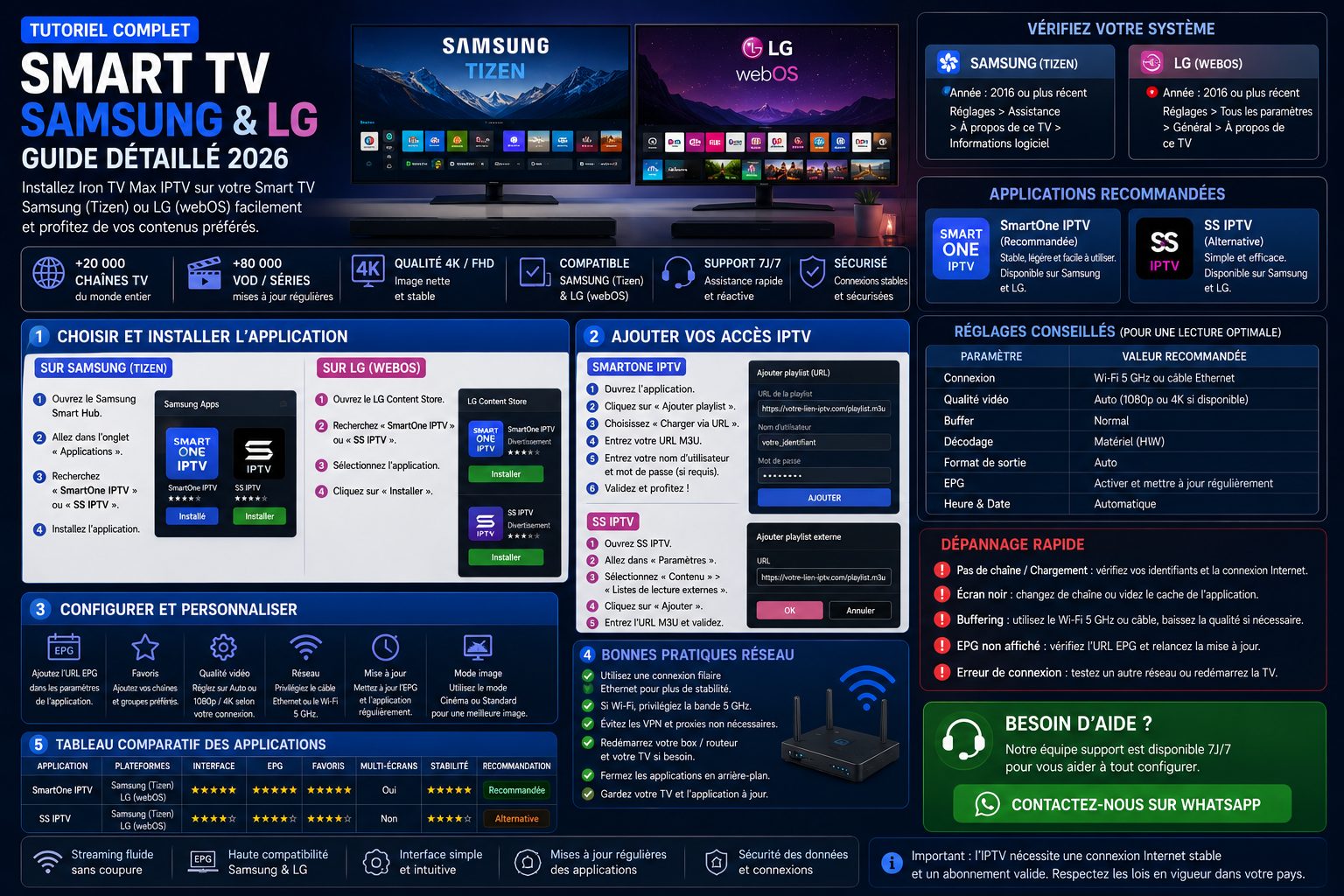
Tutoriel Smart TV 2026 : Samsung Tizen et LG webOS
Identifiez d’abord le système du téléviseur, installez une application depuis son store officiel, saisissez exactement le format d’accès reçu, puis laissez les catégories et l’EPG se synchroniser avant de tester le réseau ou la qualité.
Sommaire
Identifier le système de la Smart TV
| Appareil | Système courant | Guide |
|---|---|---|
| Samsung Smart TV | Tizen | Guide Samsung |
| LG Smart TV | webOS | Guide LG webOS |
| Sony, TCL, Philips ou box compatible | Android TV ou Google TV selon le modèle | Tutoriel Android TV |
| Apple TV | tvOS | Tutoriel Apple TV |
Préparer la télévision avant l’installation
| Élément | Vérification | Pourquoi |
|---|---|---|
| Modèle | Marque, référence et année approximative. | Évaluer la compatibilité du store. |
| Système | Tizen, webOS, Android TV ou autre. | Choisir les bonnes instructions. |
| Application | Présence dans le store officiel. | Éviter une installation incompatible. |
| Accès | Adresse, identifiant, mot de passe ou playlist reçus. | Choisir le bon mode de connexion. |
| Réseau | Stabilité mesurée sur la TV. | Limiter les erreurs pendant le premier chargement. |
Choisir une application compatible
| Critère | À privilégier | À vérifier |
|---|---|---|
| Source | Store officiel de la télévision. | Disponibilité sur le modèle précis. |
| Éditeur | Nom et informations identifiables. | Mises à jour et politique de confidentialité. |
| Formats | Compatibilité avec le format reçu. | Identifiants, adresse, playlist ou EPG. |
| Navigation | Interface adaptée à la télécommande. | Catégories, recherche et favoris. |
| Coût | Conditions tarifaires clairement affichées. | Activation séparée ou achats intégrés. |
Installer et configurer la Smart TV en six étapes
- Identifier le système de la télévisionVérifiez si le téléviseur utilise Samsung Tizen, LG webOS, Android TV, Google TV ou un autre système avant de suivre les étapes.
- Préparer la Smart TVInstallez les mises à jour, activez la date automatique, vérifiez l’espace disponible et testez la connexion Internet.
- Choisir une application fiableRecherchez le lecteur dans le store officiel de la télévision et contrôlez l’éditeur, les formats acceptés, les fonctions et le coût.
- Installer puis ajouter les accèsInstallez l’application et saisissez exactement l’adresse, l’identifiant, le mot de passe ou la playlist correspondant au format reçu.
- Synchroniser l’EPG et organiserLaissez le premier chargement se terminer, vérifiez les catégories, puis ajoutez les favoris et les réglages utiles.
- Tester le réseau et dépannerComparez Ethernet et Wi-Fi, testez plusieurs contenus et qualités, puis notez le message exact avant de modifier plusieurs réglages.
Ajouter les identifiants ou la playlist
| Format reçu | Champs courants | Précaution |
|---|---|---|
| Identifiants | Nom, adresse, utilisateur et mot de passe. | Respecter le protocole, le port et chaque caractère. |
| Playlist | Nom du profil et URL complète. | Ne pas raccourcir ou publier l’adresse. |
| EPG séparé | Adresse du guide TV si nécessaire. | L’ajouter uniquement si le lecteur le demande. |
Consultez le guide d’ajout des informations d’accès.
Samsung Tizen et LG webOS : différences principales
| Point | Samsung Tizen | LG webOS |
|---|---|---|
| Store | Samsung Apps ou Apps selon le modèle. | LG Content Store. |
| Compte | Compte Samsung parfois requis. | Compte LG parfois requis. |
| Menus | Smart Hub et paramètres Tizen. | Accueil et paramètres webOS. |
| Applications | Catalogue selon région, modèle et année. | Catalogue selon région, version et année. |
| Guide dédié | Samsung Smart TV | LG webOS |
Organiser l’EPG, les favoris et la qualité
- laissez le premier chargement se terminer ;
- actualisez l’EPG si le lecteur le permet ;
- créez les favoris après la synchronisation ;
- masquez les catégories inutiles lorsqu’une option existe ;
- commencez avec une qualité stable avant de tester la 4K.
Stabiliser le réseau et réduire le buffering
| Test | Résultat | Action |
|---|---|---|
| Comparer Ethernet et Wi-Fi | Ethernet est stable | Améliorer le Wi-Fi ou le placement du routeur. |
| Tester plusieurs contenus | Un seul contenu coupe | Éviter de modifier toute la configuration. |
| Réduire la qualité | Le Full HD devient stable | Conserver la qualité adaptée à la marge disponible. |
| Mettre en pause les téléchargements | La lecture s’améliore | Limiter les usages concurrents. |
| Répéter le soir | Le problème apparaît à certaines heures | Vérifier la congestion du réseau. |
Guides associés : optimiser la connexion, vitesse pour la 4K et résoudre le buffering.
Résoudre les erreurs fréquentes
| Symptôme | Vérification | Action |
|---|---|---|
| Application introuvable | Région, modèle, année et nom exact. | Choisir une alternative disponible dans le store officiel. |
| Accès refusés | Adresse, protocole, port, identifiant et mot de passe. | Guide authentification. |
| EPG ou catégories vides | Premier import terminé et réseau actif. | Actualiser puis garder l’application ouverte. |
| Écran noir ou son seul | Qualité, application et compatibilité du téléviseur. | Tester un autre contenu et une qualité inférieure. |
| Buffering | Ethernet, Wi-Fi, qualité et usages concurrents. | Guide buffering. |
| Application lente | Stockage, mise à jour et redémarrage. | Dépannage rapide. |
Préparer une demande de support
Indiquez la marque, le modèle, le système, l’application, le réseau, l’étape bloquée et le message exact. Ne transmettez aucun mot de passe.
Contacter le supportFAQ — Tutoriel Smart TV détaillé
Ce tutoriel remplace-t-il les guides Samsung et LG ?
Non. Il présente les étapes communes et oriente vers les guides dédiés. Les menus Tizen et webOS restent détaillés séparément.
Pourquoi une application est-elle disponible sur une TV mais pas sur une autre ?
Le catalogue dépend du pays, du modèle, de l’année et de la version du système. Le store officiel de la télévision reste la référence.
Peut-on suivre un tutoriel Android sur une Smart TV Samsung ou LG ?
Non. Samsung utilise généralement Tizen et LG utilise webOS. Une procédure Android TV peut employer des menus et applications incompatibles.
Faut-il obligatoirement utiliser Ethernet ?
Non, mais Ethernet est généralement plus prévisible. À défaut, utilisez un Wi-Fi stable et testez près du routeur avant de modifier d’autres réglages.
Que faire si l’EPG ou les catégories restent vides ?
Laissez le premier import se terminer, actualisez le profil, vérifiez le réseau et confirmez que le format d’accès choisi correspond aux informations reçues.
Que faire si les identifiants sont refusés ?
Vérifiez l’adresse, le protocole, le port éventuel, l’identifiant, le mot de passe et les espaces. Utilisez ensuite le guide d’authentification sans publier vos accès.
Utilisez uniquement des services et contenus auxquels vous êtes autorisé à accéder.