Mettre à jour Iron TV Max IPTV en 2026 : guide sécurisé
Avant toute mise à jour Iron TV Max en 2026, identifiez ce qui doit réellement être mis à jour : l’application, le lecteur IPTV, le système du téléviseur ou simplement les données de la playlist. Notez vos accès, utilisez uniquement la source déjà fournie ou la boutique officielle de l’appareil, puis testez l’authentification, les catégories, l’EPG, les favoris et la lecture après l’installation.
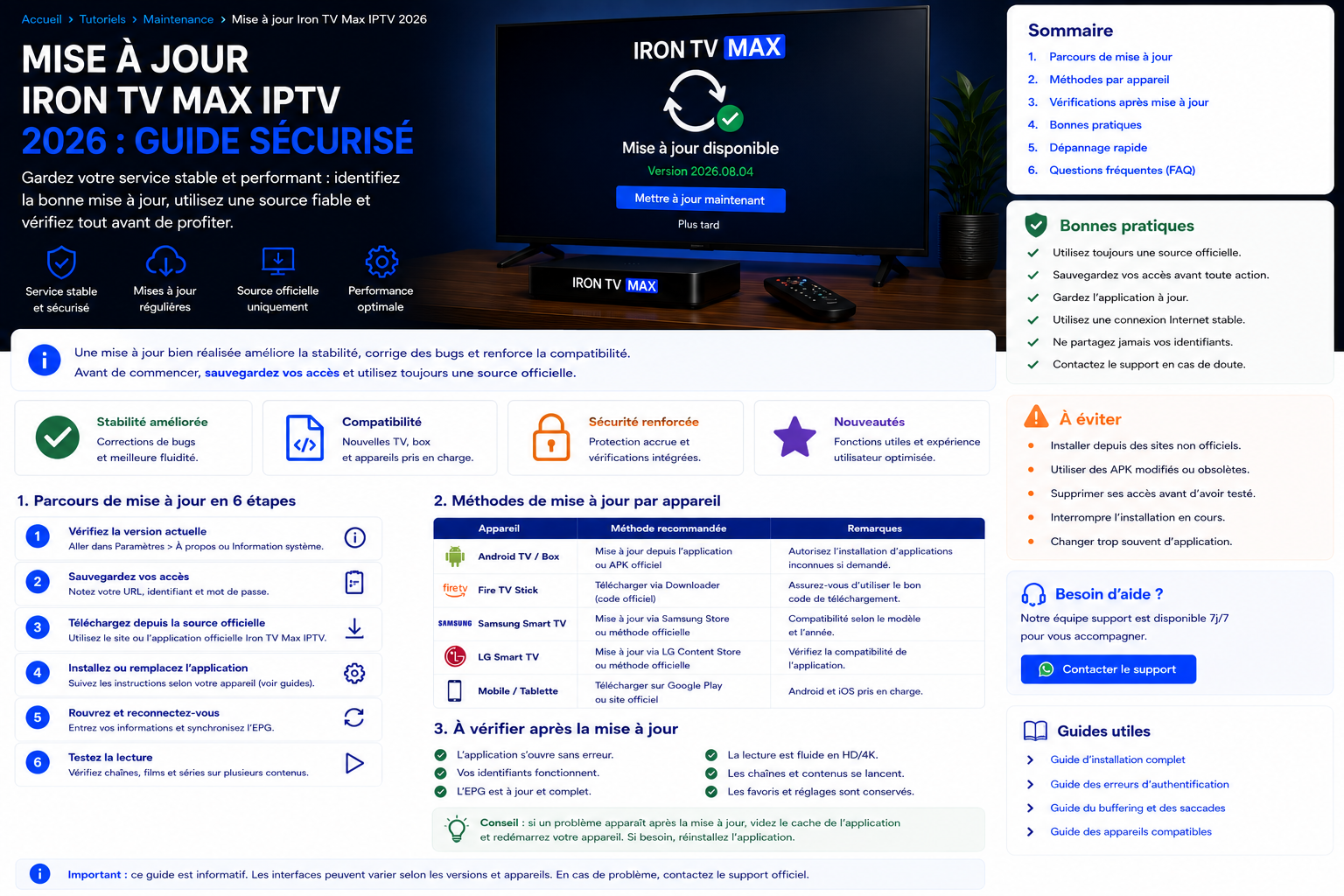
Mise à jour Iron TV Max IPTV en six étapes
- Identifier l’élément à mettre à jour. Déterminez s’il s’agit de l’application, du lecteur IPTV, du système de l’appareil ou seulement des catégories et de l’EPG.
- Relever la version et la configuration actuelles. Notez l’appareil, le système, le nom de l’application, sa version et le profil utilisé.
- Sauvegarder les accès et les réglages utiles. Conservez les informations dans un espace privé et relevez les favoris, le lecteur, la qualité et les catégories masquées.
- Vérifier la source, le stockage et la connexion. Privilégiez la boutique officielle ou une source déjà vérifiée, libérez de l’espace et utilisez un réseau stable.
- Installer sans effacer inutilement les données. Lancez la mise à jour avant toute désinstallation et ne supprimez le profil que si le diagnostic le justifie.
- Contrôler le résultat. Vérifiez le profil, les catégories, l’EPG, les favoris et plusieurs lectures en commençant par la HD.
Sommaire
- Procédure de mise à jour en six étapes
- 1) Identifier le type de mise à jour
- 2) Préparer l’appareil et sauvegarder les accès
- 3) Mettre à jour sur Android TV ou box Android
- 4) Mettre à jour sur Samsung ou LG Smart TV
- 5) Mettre à jour sur Fire TV
- 6) Mettre à jour IPTV Smarters ou un autre lecteur
- 7) Contrôles à effectuer après la mise à jour
- 8) Résoudre les problèmes après mise à jour
- 9) Sécurité, accès et bonnes pratiques
- Questions fréquentes
1) Quelle mise à jour devez-vous réellement effectuer ?
Le terme « mise à jour Iron TV Max » peut désigner plusieurs opérations différentes. Les distinguer évite de réinstaller inutilement l’application ou de supprimer une configuration qui fonctionnait.
| Élément | Quand le mettre à jour | Ce que cela peut corriger |
|---|---|---|
| Application Iron TV Max | Une version plus récente est proposée par la source habituelle | Compatibilité, interface ou erreurs propres à l’application |
| Lecteur IPTV | IPTV Smarters ou un autre lecteur affiche une mise à jour | Lecture, décodage, EPG ou stabilité du lecteur |
| Système de l’appareil | Android TV, Samsung, LG ou Fire TV propose un nouveau firmware | Compatibilité générale, sécurité et fonctionnement des applications |
| Playlist, catégories ou EPG | Les contenus ou le guide TV semblent incomplets | Actualisation des données sans remplacer l’application |
Une application à jour ne garantit pas, à elle seule, une lecture parfaite. Le réseau, le téléviseur et le lecteur restent déterminants. Pour comprendre cette chaîne technique, consultez le fonctionnement de la technologie Iron TV Max.
2) Avant la mise à jour : sauvegarder et vérifier
Une préparation de quelques minutes limite les pertes de favoris, les erreurs d’authentification et les réinstallations inutiles. Ne supprimez pas l’ancienne version tant que la nouvelle n’a pas été vérifiée.
- Notez le nom de l’application et sa version actuelle. Cette information se trouve généralement dans les paramètres ou la fiche de l’application.
- Conservez vos informations d’accès dans un endroit privé. URL, identifiant et mot de passe ne doivent jamais être publiés ni envoyés dans un espace public.
- Photographiez les réglages importants. Lecteur sélectionné, cache, qualité, langue, catégories masquées et préférences.
- Vérifiez l’espace de stockage. Un appareil presque plein peut interrompre le téléchargement ou l’installation.
- Utilisez une connexion stable. Évitez d’éteindre le téléviseur ou la box pendant l’opération.
3) Mettre à jour Iron TV Max sur Android TV ou box Android
Sur Android TV ou une box Android, commencez par vérifier si l’application vient du Google Play Store. Dans ce cas, ouvrez le Play Store, accédez à la gestion des applications, recherchez les mises à jour disponibles puis lancez celle de l’application concernée.
Application installée depuis une autre source
Utilisez uniquement la même source que celle employée lors de l’installation ou celle communiquée avec votre accès. N’installez pas une APK trouvée au hasard : une version modifiée peut contenir un logiciel indésirable ou ne pas être compatible avec votre configuration. Vérifiez le nom, la version et la provenance avant de remplacer l’application.
Pour une installation propre, suivez le tutoriel Iron TV Max IPTV sur Android TV. Les nouveaux utilisateurs peuvent aussi commencer par le guide débutant Iron TV Max.
4) Mise à jour sur Samsung Smart TV ou LG webOS
Sur une Smart TV, deux mises à jour sont possibles : celle de l’application et celle du système du téléviseur. Ouvrez la boutique d’applications du fabricant pour vérifier l’application, puis consultez les paramètres du téléviseur pour les mises à jour logicielles.
- Samsung : vérifiez les mises à jour dans Apps et dans Assistance > Mise à jour du logiciel.
- LG webOS : vérifiez l’application dans le LG Content Store et le système dans les paramètres d’assistance.
- Après mise à jour : redémarrez complètement le téléviseur avant le premier test.
Consultez les procédures dédiées pour Samsung Smart TV, LG webOS ou l’installation générale sur Smart TV.
5) Mettre à jour sur Amazon Fire TV
Sur Fire TV, recherchez d’abord la mise à jour dans la bibliothèque d’applications ou l’Amazon Appstore. Vérifiez également les mises à jour du système Fire OS dans les paramètres de l’appareil. Une fois l’installation terminée, redémarrez le Fire TV avant de rouvrir le lecteur.
Lorsque l’application a été installée autrement que par l’Appstore, reprenez la source initialement utilisée et assurez-vous qu’elle est digne de confiance. La procédure détaillée est disponible dans le guide Iron TV Max sur Fire TV.
6) IPTV Smarters et autres lecteurs : faut-il tout reconfigurer ?
Une mise à jour du lecteur ne nécessite généralement pas de recréer le profil, mais cela dépend du système et de la méthode d’installation. Avant de mettre à jour, conservez vos informations de connexion et le nom du profil. Après l’installation, vérifiez que le profil est toujours présent avant d’ajouter un doublon.
En cas de profil absent, suivez le guide pour ajouter un code IPTV dans IPTV Smarters. Si vous changez de téléviseur ou de box, consultez plutôt la procédure de changement d’appareil.
7) Les vérifications indispensables après la mise à jour
Ne jugez pas la mise à jour sur le seul écran d’accueil. Effectuez un contrôle court mais complet pour détecter immédiatement une donnée manquante ou un réglage réinitialisé.
- Ouvrez le profil existant et vérifiez qu’aucune nouvelle saisie n’est demandée sans raison.
- Actualisez les chaînes, la VOD et l’EPG puis attendez la fin du premier chargement.
- Testez plusieurs contenus plutôt qu’une seule chaîne afin de distinguer un flux isolé d’un problème global.
- Contrôlez le son, les sous-titres et la qualité d’image en HD ou 4K selon votre appareil.
- Vérifiez les favoris et les catégories masquées, car certains réglages peuvent revenir à leur valeur par défaut.
La coïncidence avec une mise à jour ne signifie pas toujours que celle-ci est responsable. Testez la connexion, redémarrez le routeur et consultez le guide pour résoudre le buffering IPTV.
8) Problèmes fréquents après une mise à jour Iron TV Max
| Problème | Cause probable | Action recommandée |
|---|---|---|
| Le profil a disparu | Données locales effacées ou nouvelle installation | Réimporter les accès une seule fois et éviter les profils en double |
| « Invalid details », 401 ou 403 | Identifiants mal recopiés, accès expiré ou refus réseau | Vérifier les champs, la date d’expiration et tester un autre réseau |
| Écran noir avec du son | Décodage vidéo ou lecteur incompatible | Changer de lecteur ou basculer le décodage matériel/logiciel |
| Catégories ou EPG incomplets | Premier chargement interrompu ou cache ancien | Actualiser les données, patienter puis relancer l’application |
| Application qui se ferme | Stockage insuffisant ou incompatibilité de version | Libérer de l’espace, redémarrer et revenir à une version compatible si nécessaire |
Pour un diagnostic plus poussé, utilisez le guide de dépannage Iron TV Max ou la page consacrée aux erreurs d’authentification.
9) Sécurité et bonnes pratiques pendant la mise à jour
Une mise à jour touche une application qui peut contenir vos informations de connexion. La provenance du fichier est donc plus importante qu’une promesse de « dernière version ». Privilégiez la boutique de l’appareil ou la source déjà utilisée, vérifiez les autorisations demandées et n’installez pas une application qui réclame un accès sans rapport avec sa fonction.
- ne partagez jamais votre mot de passe ou votre URL de playlist sur un forum public ;
- ne désactivez pas durablement les protections de l’appareil pour installer une application inconnue ;
- conservez la preuve de votre abonnement et la date d’expiration ;
- utilisez le service uniquement pour des contenus auxquels vous êtes autorisé à accéder.
Besoin d’aide après une mise à jour ?
Indiquez l’appareil, le nom de l’application, la version affichée et le message d’erreur. Ne transmettez jamais votre mot de passe dans un message public.
Contacter le supportQuestions fréquentes sur la mise à jour 2026
Comment connaître la version installée ?
Ouvrez les informations de l’application dans les paramètres de l’appareil ou la rubrique « À propos » du lecteur, puis comparez ce numéro à celui affiché par la boutique ou la source utilisée.
Une mise à jour efface-t-elle les favoris ?
Une mise à jour classique conserve généralement les données, mais une désinstallation ou un effacement des données peut supprimer les favoris et les réglages locaux. Relevez vos préférences avant toute réinstallation.
Faut-il saisir un nouveau code après la mise à jour ?
Non si l’accès reste actif et que le profil est conservé. De nouvelles informations ne sont nécessaires que si l’accès a changé, a expiré ou si le support vous les a explicitement transmises.
Que faire si la nouvelle version fonctionne moins bien ?
Redémarrez l’appareil, vérifiez le stockage et la compatibilité, testez un seul réglage à la fois puis contactez le support avec le numéro de version. N’installez pas une ancienne APK provenant d’une source inconnue.
La mise à jour de l’application actualise-t-elle les chaînes ?
Pas nécessairement. L’application et les données du profil sont distinctes. Pour les catégories ou l’EPG, utilisez d’abord la fonction d’actualisation du profil ou de la playlist.
Faut-il mettre à jour si tout fonctionne correctement ?
Pas systématiquement. Vérifiez la source, la compatibilité et les notes disponibles. Priorisez les mises à jour de sécurité ou de compatibilité provenant d’une source fiable et évitez les versions inconnues.
Conclusion
La mise à jour Iron TV Max 2026 doit rester une opération contrôlée, et non une réinstallation à l’aveugle. Vérifiez ce qui change réellement, conservez vos accès, utilisez une source fiable et testez chaque fonction importante après l’installation. Cette méthode réduit les erreurs et vous permet de savoir rapidement si le problème vient de l’application, du lecteur, de l’appareil, du réseau ou de l’accès lui-même.